














W skrócie
- Błąd 500 to ogólny kod HTTP z grupy 5xx: serwer napotkał nieoczekiwany problem i nie zrealizował żądania. Komunikat opisuje skutek, a nie przyczynę, którą trzeba ustalić po stronie serwera lub aplikacji.
- Najczęstsze źródła to błędy w kodzie, błędny plik .htaccess, konflikt wtyczek lub motywu, niezgodna wersja PHP, uprawnienia plików, baza danych i przekroczone limity. Diagnostykę zaczyna się od logów, a poprawki wprowadza po jednej.
- Pojedynczy, krótki błąd 500 nie musi oznaczać utraty pozycji, ale regularna lub długa niedostępność utrudnia robotom pobieranie treści. Na czas prac technicznych strona powinna zwracać 503 z nagłówkiem Retry-After.
Wchodzisz na stronę internetową, ale zamiast jej zawartości widzisz komunikat „500 Internal Server Error”. Taka informacja nie mówi wprost, co dokładnie się zepsuło. Wiadomo natomiast, gdzie szukać problemu: po stronie serwera lub aplikacji, która obsługuje żądanie.
Błąd 500 to ogólny kod błędu HTTP, który oznacza, że serwer napotkał nieoczekiwany problem i nie zrealizował żądania.
Dla użytkownika najczęściej kończy się to brakiem dostępu do strony lub jej wybranej funkcji. Jeśli jednak zarządzasz witryną, informacja o błędzie 500 powinna rozpocząć diagnostykę. Przyczyną może być błędna konfiguracja serwera, błąd w kodzie PHP, konflikt wtyczek, uszkodzony plik .htaccess, problem z bazą danych albo przekroczenie dostępnych zasobów.
W tym artykule dowiesz się, co dokładnie oznacza błąd HTTP 500, jak znaleźć jego przyczynę i w jakiej kolejności sprawdzać poszczególne elementy strony. Wyjaśnimy też, co możesz zrobić jako zwykły użytkownik, a co jako właściciel lub administrator serwisu.
Co oznacza błąd 500 Internal Server Error?
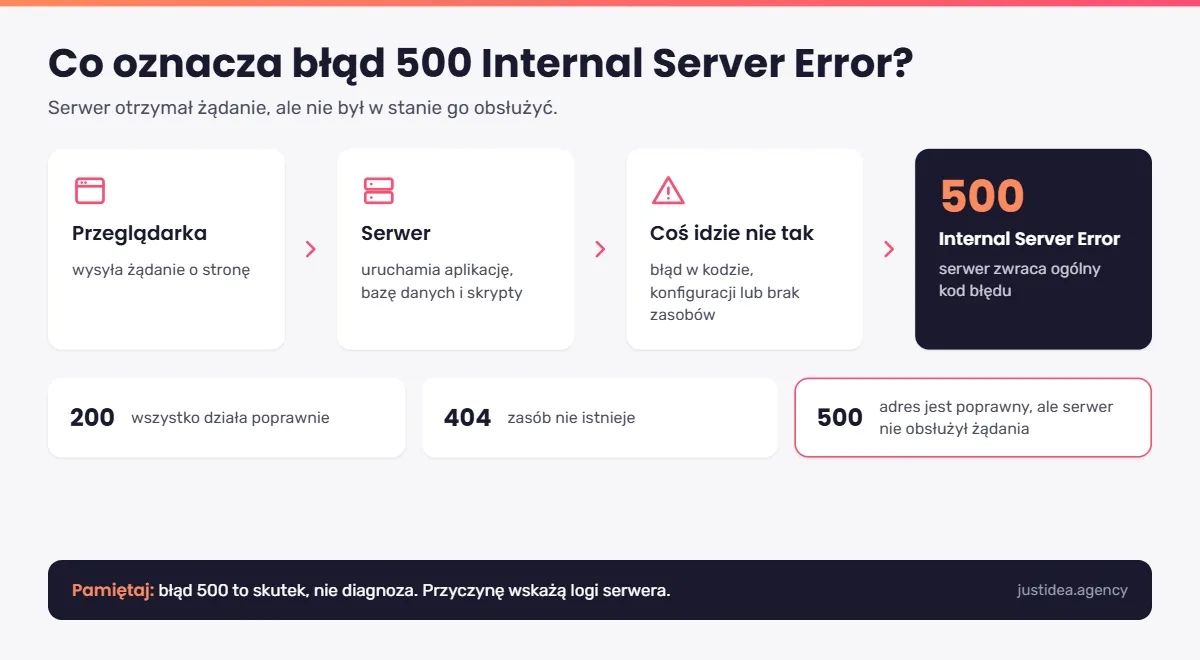
Błąd 500, czyli 500 Internal Server Error, należy do grupy kodów odpowiedzi HTTP 5xx. Kody od 500 do 599 dotyczą błędów po stronie serwera. Nie oznacza to jednak, że każdy taki kod opisuje ten sam problem. Kod 500 jest szczególny, ponieważ ma charakter ogólny – informuje o nieoczekiwanej sytuacji, której serwer nie potrafił opisać bardziej precyzyjnym kodem.
W praktyce wygląda to następująco. Twoja przeglądarka wysyła do serwera żądanie, na przykład o wyświetlenie konkretnej podstrony. Serwer odbiera je, uruchamia odpowiednie elementy aplikacji, odwołuje się do bazy danych lub wykonuje skrypt i przygotowuje odpowiedź. Jeśli w trakcie tego procesu wystąpi problem uniemożliwiający prawidłowe zakończenie operacji, serwer może zwrócić status 500.
Jeśli wszystko przebiegnie poprawnie, serwer zwraca kod 200 OK. Gdy zasób nie istnieje, zobaczysz np. 404 Not Found. Błąd 500 oznacza coś innego: adres URL może być prawidłowy, a zasób istnieć, ale serwer nie był w stanie go wygenerować albo obsłużyć konkretnej operacji.
Dlatego sam komunikat „Internal Server Error” nie odpowiada na pytanie, co dokładnie się zepsuło. Jest informacją o skutku, a nie diagnozą.
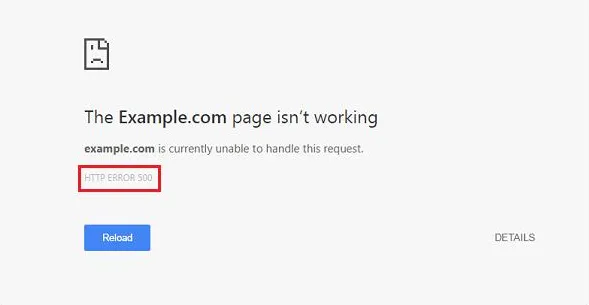
Na różnych stronach możesz spotkać się z komunikatami „HTTP 500”, „Error 500”, „Server Error”, „500 Internal Server Error” czy „wewnętrzny błąd serwera”. Sposób prezentacji zależy od konfiguracji serwera i projektu strony błędu, ale istota problemu pozostaje taka sama. W przeglądarce Chrome błąd wyświetla się zwykle jako „Ta strona nie działa” z kodem HTTP ERROR 500. WordPress może z kolei pokazać komunikat o błędzie krytycznym na stronie.
Błąd 500 a 502, 503 i 504 – czym się różnią?
Wszystkie te odpowiedzi należą do grupy 5xx, ale opisują inne sytuacje.
502 Bad Gateway dotyczy sytuacji, w której serwer działający jako brama lub proxy otrzymał nieprawidłową odpowiedź od serwera nadrzędnego. 503 Service Unavailable oznacza, że usługa nie jest w danym momencie gotowa do obsługi żądania, na przykład z powodu przeciążenia albo prac technicznych. 504 Gateway Timeout pojawia się wtedy, gdy brama lub proxy nie otrzyma odpowiedzi od serwera nadrzędnego w wymaganym czasie.
Rozróżnienie ma znaczenie podczas diagnostyki. Nie rozwiązuj każdego kodu 5xx w taki sam sposób, ponieważ każdy z nich wskazuje na inny etap obsługi żądania.
Co możesz zrobić jako użytkownik, gdy widzisz błąd 500?
Jeśli nie administrujesz witryną, masz ograniczony wpływ na rozwiązanie problemu. Możesz ponownie załadować stronę, ponieważ jednorazowy błąd mógł wystąpić podczas chwilowego problemu z serwerem. Jeśli komunikat wraca, wróć na stronę po pewnym czasie.
Możesz też otworzyć ją w trybie prywatnym lub w innej przeglądarce, aby wykluczyć lokalne problemy z zapisanymi danymi. Nie traktuj jednak czyszczenia cache i cookies jako podstawowej „naprawy błędu 500”. Prawdziwy Internal Server Error powstaje po stronie serwera, więc jego źródło musi usunąć właściciel witryny, administrator lub dostawca infrastruktury. MDN również wskazuje, że błędy 500 wymagają analizy po stronie właściciela lub administratora serwera. Warto też sprawdzić, czy strona nie działa tylko u Ciebie, otwierając ją przez inną sieć, np. dane komórkowe zamiast Wi-Fi.
Jeśli problem utrzymuje się przez dłuższy czas i masz możliwość kontaktu z właścicielem strony, przekaż mu adres podstrony oraz godzinę wystąpienia błędu. Takie informacje pomagają odnaleźć odpowiedni wpis w logach.
Jakie są najczęstsze przyczyny błędu 500?
Za tym samym komunikatem 500 Internal Server Error mogą kryć się zupełnie różne problemy. Właśnie dlatego nie zaczynaj naprawy od przypadkowego zmieniania ustawień strony. Najpierw sprawdź logi i okoliczności pojawienia się awarii, a dopiero później ingeruj w konfigurację.
Błędy w kodzie strony
Jeśli aplikacja wykonuje kod po stronie serwera, błąd programistyczny może przerwać obsługę żądania. Dotyczy to między innymi błędów składni, nieobsłużonych wyjątków, odwołań do niedostępnych zasobów czy problemów pojawiających się po wdrożeniu nowej wersji aplikacji.
Szczególnie istotny jest moment wystąpienia problemu. Jeśli witryna działała prawidłowo do czasu ostatniego wdrożenia, zacznij diagnostykę właśnie od zmian wprowadzonych bezpośrednio przed pojawieniem się HTTP 500. Porównanie błędu z historią zmian często pozwala znacznie szybciej znaleźć jego źródło.
Błędna konfiguracja pliku .htaccess
Plik .htaccess pozwala sterować wybranymi ustawieniami serwera Apache dla określonego katalogu. Za jego pomocą konfigurujesz między innymi reguły przepisywania adresów, przekierowania czy dostęp do zasobów.
Błąd składni, niedozwolona dyrektywa albo nieprawidłowa reguła może doprowadzić do Internal Server Error. Dokumentacja Apache wskazuje wprost, że problemy z dyrektywami .htaccess mogą generować HTTP 500, a szczegółowa przyczyna powinna pojawić się w logu błędów serwera.
Jeśli podejrzewasz .htaccess, nie usuwaj od razu jego zawartości. Wykonaj kopię, tymczasowo zmień nazwę pliku (np. na .htaccess_old) i sprawdź, czy strona zacznie odpowiadać prawidłowo. Jeżeli tak się stanie, wygeneruj nowy, poprawny plik. W WordPressie wystarczy wejść w Ustawienia → Bezpośrednie odnośniki i kliknąć Zapisz zmiany, a CMS sam utworzy domyślny .htaccess. Następnie po kolei przenieś ze starego pliku reguły dodane ostatnio i testuj stronę po każdej z nich.
Konflikt wtyczek lub motywu
Jeśli korzystasz z WordPressa, jednym z pierwszych tropów są wtyczki i aktywny motyw. Aktualizacja jednej wtyczki może wprowadzić konflikt z inną, z motywem, z wersją WordPressa albo z PHP.
Nie zakładaj jednak automatycznie, że każda awaria WordPressa jest winą wtyczki. Najpierw sprawdź log błędów. Jeśli wskazuje na konkretną wtyczkę lub plik motywu, masz znacznie mocniejszą podstawę do dalszej diagnostyki.
Gdy nie możesz wejść do panelu administracyjnego, wtyczki wyłączysz także przez FTP, SFTP lub menedżer plików hostingu. Opisujemy to w sekcji o WordPressie. WordPress.org zaleca dezaktywowanie wtyczek i późniejsze uruchamianie ich pojedynczo, aby wskazać źródło konfliktu. Jeśli problem nie znika, kolejnym krokiem jest sprawdzenie motywu i pliku .htaccess.
Niekompatybilna wersja PHP
WordPress, inne systemy CMS, motywy i wtyczki mają określone wymagania dotyczące PHP. Jeśli serwer korzysta z wersji nieobsługiwanej przez jeden z elementów aplikacji, wykonanie kodu może zakończyć się błędem.
Problem często ujawnia się po zmianie wersji PHP albo aktualizacji wtyczki. Jeśli HTTP 500 pojawił się bezpośrednio po takiej operacji, sprawdź wymagania techniczne CMS-u, motywu oraz zainstalowanych wtyczek. Nie zmieniaj PHP „na chybił trafił”. Dobierz wersję zgodną z używanym oprogramowaniem, a przed zmianą wykonaj kopię zapasową strony.
Nieprawidłowe uprawnienia plików i katalogów
Serwer musi mieć odpowiednie prawa do odczytu i wykonywania zasobów. Błędnie ustawione uprawnienia mogą zablokować dostęp do pliku lub uniemożliwić wykonanie skryptu.
Na typowych serwerach opartych na systemach Unix/Linux często spotkasz uprawnienia 644 dla plików i 755 dla katalogów, ale nie traktuj tych wartości jako uniwersalnej recepty. Właściwa konfiguracja zależy od serwera, sposobu uruchamiania PHP, właściciela plików i polityki danego hostingu. Jeśli nie masz pewności, sprawdź dokumentację usługodawcy, zamiast masowo zmieniać prawa dostępu do całej witryny.
Problemy z bazą danych
Dynamiczna strona potrzebuje danych z bazy, aby wygenerować wiele podstron i wykonać operacje użytkownika. Jeżeli aplikacja nie może połączyć się z bazą, wykonuje błędne zapytanie albo baza przestaje odpowiadać w wymaganym czasie, rezultat może przyjąć postać błędu serwera.
W WordPressie dane połączenia znajdują się w pliku wp-config.php. Sprawdź nazwę bazy, użytkownika, dane uwierzytelniające i host bazy, jeśli logi wskazują problem z połączeniem. Przy przeciążonej bazie przeanalizuj również wykorzystanie zasobów i czas wykonywania zapytań.
Przekroczenie limitów serwera
Kolejną przyczyną są ograniczenia zasobów. PHP ma między innymi parametr memory_limit, który określa maksymalną ilość pamięci dostępną dla skryptu. Gdy aplikacja potrzebuje więcej zasobów, niż pozwala konfiguracja, jej wykonanie może zostać przerwane. Podobna sytuacja dotyczy czasu wykonania, liczby procesów, przestrzeni dyskowej czy limitów narzuconych przez dostawcę hostingu.
Przeciążenie lub awaria serwera
Jeżeli witryna działa poprawnie przy niewielkim ruchu, ale zaczyna zwracać błędy w godzinach szczytu, problem często wynika z niewystarczających zasobów infrastruktury albo przeciążenia aplikacji czy bazy danych.
Nie każdy przypadek HTTP 500 oznacza przy tym błąd konfiguracji Twojej witryny. Awaria infrastruktury hostingowej także wpływa na działanie serwisu. Jeśli logi aplikacji nie wskazują źródła, a w panelu hostingu widzisz problemy z usługą lub przekroczenie limitów, skontaktuj się z pomocą techniczną.
Co objawy błędu 500 mówią o jego przyczynie?
Sposób występowania awarii daje ważne wskazówki. Nie zastępuje logów, ale pozwala ustalić, od którego obszaru zacząć analizę.
| Objaw | Prawdopodobny obszar problemu | Co sprawdzić najpierw? |
|---|---|---|
| Cała strona zwraca 500 | konfiguracja serwera, PHP, aplikacja | logi serwera i PHP |
| Panel WordPressa działa, ale front strony nie | motyw, kod front-endu, cache | logi i aktywny motyw |
| Tylko jedna podstrona zwraca 500 | konkretny skrypt, szablon lub moduł | log dla konkretnego URL-a |
| Błąd pojawił się bezpośrednio po aktualizacji | konflikt lub niezgodność wersji | ostatnią zmianę, wtyczki, motyw, PHP |
| Błąd występuje przy wysłaniu formularza | skrypt, integracja lub zapis do bazy | log PHP i log bazy |
| Błąd pojawia się podczas zakupów | kod checkoutu, integracja, baza | logi aplikacji i integracji |
| Błąd występuje tylko przy dużym ruchu | limity lub przeciążenie | RAM, CPU, procesy PHP, bazę danych |
| Błąd występuje nieregularnie | timeout, zasoby lub niestabilna usługa | znaczniki czasu w logach i monitoring |
Gdzie znaleźć logi błędów i dlaczego od nich zacząć?
Komunikat wyświetlany w przeglądarce mówi tylko, że serwer nie zrealizował żądania. Log błędów potrafi natomiast wskazać konkretny plik, funkcję, wtyczkę albo rodzaj problemu.
Miejsce, w którym znajdziesz logi, zależy od rodzaju serwera i hostingu. Na hostingu współdzielonym zwykle udostępnia je panel (np. cPanel, DirectAdmin lub panel własny usługodawcy) w zakładce „Logi” lub „Błędy”. Na serwerze z Apache szukaj ich najczęściej w /var/log/apache2/error.log (Debian, Ubuntu) lub /var/log/httpd/error_log (CentOS, RHEL), a przy Nginx w /var/log/nginx/error.log. Dokładne ścieżki zależą od konfiguracji serwera. Jeśli nie masz dostępu do logów, poproś o nie pomoc techniczną hostingu.
W WordPressie, gdy logi serwera nie wystarczają, włącz zapisywanie błędów w pliku wp-config.php, dodając przed linią „That's all, stop editing!”:
define( 'WP_DEBUG', true );
define( 'WP_DEBUG_LOG', true );
define( 'WP_DEBUG_DISPLAY', false );
Jeśli w pliku jest już linia define( 'WP_DEBUG', false );, zmień w niej wartość na true, zamiast dodawać ją drugi raz.
Błędy zapiszą się w pliku wp-content/debug.log, a nie wyświetlą się odwiedzającym. Po zakończeniu diagnostyki wyłącz WP_DEBUG i usuń plik debug.log, bo może być dostępny publicznie i ujawniać informacje o stronie.
Jeśli panel administracyjny działa, np. błąd dotyczy tylko frontu strony, zamiast ręcznej edycji pliku możesz skorzystać z wtyczki, np. WP Debugging, która włącza te ustawienia jednym kliknięciem. Gdy błąd blokuje cały panel, pozostaje edycja wp-config.php przez FTP.
Jak zdiagnozować błąd 500 krok po kroku?
Najskuteczniejsza diagnostyka nie polega na wykonywaniu wielu zmian jednocześnie. Jeśli zmienisz .htaccess, PHP, uprawnienia i wtyczki w tym samym momencie, nawet po przywróceniu działania strony nie będziesz wiedzieć, co było przyczyną awarii.
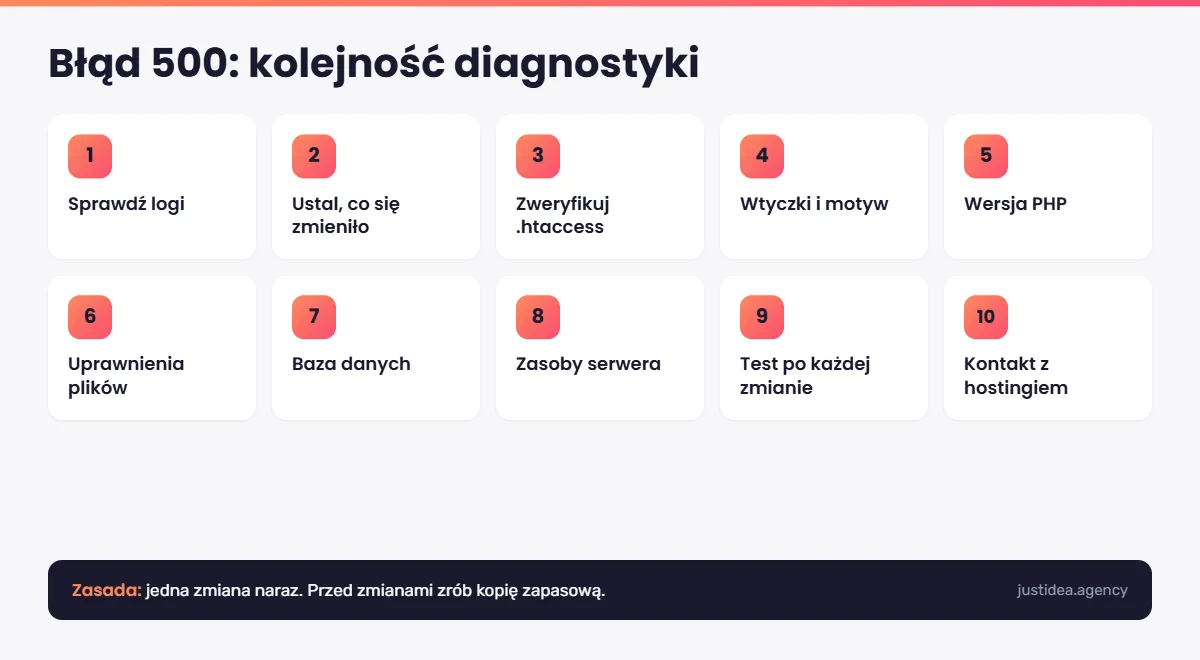
Trzymaj się tej kolejności:
- Sprawdź logi serwera i PHP. Odtwórz błąd, zanotuj godzinę i odszukaj wpis wygenerowany w tym samym momencie.
- Ustal, co zmieniło się przed awarią. Przejrzyj wdrożenia, aktualizacje wtyczek, motywu, CMS-u, PHP oraz modyfikacje konfiguracji.
- Zweryfikuj plik .htaccess. Sposób bezpiecznego sprawdzenia opisaliśmy w sekcji o przyczynach.
- Sprawdź wtyczki i motyw. Jeśli problem dotyczy WordPressa, wyłącz wtyczki, a potem aktywuj je pojedynczo.
- Porównaj wersję PHP z wymaganiami aplikacji. Zweryfikuj również rozszerzenia PHP wykorzystywane przez stronę.
- Sprawdź uprawnienia plików i katalogów. Upewnij się, że odpowiadają zaleceniom hostingu.
- Zweryfikuj bazę danych. Skontroluj połączenie, logi bazy i błędy zapytań.
- Przeanalizuj wykorzystanie zasobów. Zwróć uwagę na pamięć, CPU, liczbę procesów, miejsce na dysku i limity PHP.
- Przetestuj stronę po każdej zmianie. Wprowadzaj jedną zmianę naraz i zapisuj wynik.
- Skontaktuj się z hostingiem, jeśli problem pozostaje nierozwiązany. Przekaż pomocy technicznej dokładną godzinę awarii, adres URL, komunikaty z logów i opis wykonanych testów.
Taka kolejność oszczędza czas i ogranicza ryzyko wprowadzenia kolejnych błędów podczas naprawy.
Jak naprawić błąd 500?
Sposób naprawy zawsze powinien odpowiadać temu, co wykazała diagnostyka. Jeśli log wskazuje .htaccess, popraw konfigurację właśnie tego pliku. Jeśli błąd pojawił się w konkretnej wtyczce, jej dezaktywacja lub aktualizacja rozwiązuje właściwy problem. Zwiększanie pamięci PHP nie ma sensu, gdy źródłem awarii jest literówka w regule serwera.
Oto najczęstsze komunikaty, które pojawiają się w logach przy błędzie 500, i to, jak na nie zareagować.
Komunikat „Allowed memory size of … bytes exhausted” oznacza, że skrypt przekroczył limit pamięci PHP (memory_limit). Najpierw sprawdź, który plik lub wtyczka zużywa tyle pamięci, bo podniesienie limitu pomoże tylko wtedy, gdy zapotrzebowanie jest uzasadnione. Podobnie jest z wpisem „Maximum execution time of … seconds exceeded”. Operacja trwała dłużej, niż pozwala konfiguracja, więc zanim zwiększysz max_execution_time, sprawdź, czy da się ją zoptymalizować lub podzielić.
Wpis „PHP Fatal error: Uncaught Error: Call to undefined function…” oznacza, że kod odwołuje się do funkcji, która nie istnieje. Zwykle to błąd we wtyczce lub motywie albo niezgodność z wersją PHP. Log wskaże ścieżkę do pliku, od którego warto zacząć. Z kolei „PHP Parse error: syntax error…” to błąd składni, najczęściej po ręcznej edycji pliku lub nieudanej aktualizacji. Wtedy popraw wskazaną linię albo przywróć poprzednią wersję pliku.
Komunikat „Invalid command 'RewriteEngine'” świadczy o tym, że serwer nie obsługuje dyrektywy z pliku .htaccess, bo moduł mod_rewrite jest wyłączony. Włącz go lub poproś o to hosting. „Permission denied” oznacza natomiast, że serwer nie ma dostępu do pliku lub katalogu, więc porównaj uprawnienia z zaleceniami hostingu.
Jeśli błąd pojawił się tuż po aktualizacji, a log nie daje jasnej odpowiedzi, wróć do ostatniej działającej wersji ze sprawdzonej kopii zapasowej i wprowadzaj zmiany ponownie, jedna po drugiej.
Błąd 500 w WordPressie – co sprawdzić?
W WordPressie zasada jest taka sama jak w każdej aplikacji: zacznij od logów. Jak włączyć zapisywanie błędów, opisaliśmy w sekcji o logach. Sam CMS ma jednak kilka mechanizmów, które ułatwiają diagnostykę.
- Komunikat o błędzie krytycznym. Od wersji 5.2 WordPress zamiast pustej strony wyświetla informację o błędzie krytycznym. Na adres e-mail administratora wysyła też wiadomość, która zwykle wskazuje wtyczkę lub motyw odpowiedzialny za awarię.
- Tryb odzyskiwania. Link z tej wiadomości pozwala zalogować się do panelu mimo awarii i wyłączyć problematyczną wtyczkę lub motyw.
- Wyłączenie wszystkich wtyczek przez FTP. Jeśli nie masz dostępu ani do panelu, ani do wiadomości, zmień nazwę folderu wp-content/plugins (np. na
plugins_old). WordPress dezaktywuje wtedy wszystkie wtyczki. Następnie przywróć oryginalną nazwę folderu i włączaj wtyczki pojedynczo w panelu, sprawdzając stronę po każdej z nich. - Motyw. Jeśli wtyczki nie są przyczyną, tymczasowo przełącz stronę na jeden z domyślnych motywów WordPressa.
- Ponowne wgranie plików WordPressa. Jeśli pliki rdzenia zostały uszkodzone, np. podczas nieudanej aktualizacji, pobierz z wordpress.org świeżą paczkę tej samej wersji WordPressa. Następnie wgraj przez FTP katalogi wp-admin i wp-includes, nadpisując istniejące. Nie nadpisuj katalogu wp-content ani pliku wp-config.php, bo znajdują się w nich Twoje treści, wtyczki i ustawienia.
- Limit pamięci. WordPress ma własny parametr
WP_MEMORY_LIMIT, który ustawisz w pliku wp-config.php, np.define( 'WP_MEMORY_LIMIT', '256M' );. Zadziała tylko wtedy, gdy pozwala na to konfiguracja serwera.
Nie pomijaj kopii zapasowej. Zanim edytujesz pliki WordPressa, konfigurację PHP czy bazę danych, upewnij się, że możesz wrócić do działającej wersji strony.
Czy błąd 500 wpływa na SEO?
Tak, jeśli problem ogranicza dostęp robotów wyszukiwarki do strony. W ramach SEO ważna jest nie tylko treść i struktura witryny, ale też jej techniczna dostępność.
Googlebot musi pobrać stronę, żeby mógł ją przeskanować i przetworzyć jej zawartość. Jeśli zamiast właściwej odpowiedzi otrzymuje błąd serwera, nie ma dostępu do treści w danym żądaniu. Google Search Central wskazuje, że problemy z dostępnością ograniczają crawling, a Googlebot zmniejsza intensywność pobierania, gdy serwer nie nadąża z obsługą żądań.
Nie oznacza to jednak, że pojedynczy, krótkotrwały HTTP 500 automatycznie powoduje utratę pozycji. Znacznie poważniejsza jest regularna albo długotrwała niedostępność. Jeśli robot wielokrotnie trafia na błędy serwera, nowe i aktualizowane treści trudniej pobrać, a crawling serwisu staje się mniej efektywny.
Jeśli planujesz prace techniczne, np. aktualizację, migrację lub przerwę serwisową, nie dopuszczaj do tego, żeby strona zwracała w tym czasie błąd 500. Ustaw kod 503 Service Unavailable, najlepiej z nagłówkiem Retry-After, który informuje, kiedy strona znów będzie dostępna. Dla Googlebota to sygnał, że niedostępność jest tymczasowa i warto wrócić później.
Po usunięciu awarii sprawdź w Google Search Console raport „Strony” oraz „Statystyki indeksowania”. Dzięki temu zobaczysz, czy Googlebot napotykał problemy z dostępnością oraz czy najważniejsze adresy URL ponownie zwracają prawidłową odpowiedź.
Jak błąd 500 wpływa na użytkowników i wyniki biznesowe?
Błąd serwera nie jest wyłącznie problemem technicznym. Jeśli użytkownik trafia na błąd 500 podczas pierwszej wizyty, nie zobaczy oferty, artykułu ani formularza kontaktowego. Jeśli błąd pojawi się w sklepie internetowym podczas finalizowania zamówienia, może przerwać proces zakupu.
Im ważniejsza podstrona, tym większy koszt awarii. Niedziałająca strona kontaktowa blokuje leady. Błąd na stronie produktu ogranicza sprzedaż. Problem podczas logowania uniemożliwia klientom korzystanie z konta. Powtarzające się awarie osłabiają także zaufanie do marki, ponieważ użytkownik nie ma pewności, czy serwis zadziała przy kolejnej próbie.
Dlatego czas reakcji ma znaczenie. Nie chodzi jednak o szybkie ukrycie komunikatu, ale o znalezienie przyczyny, naprawę oraz sprawdzenie, czy problem nie powróci.
Jak monitorować błędy 500?
Najważniejszym źródłem pozostają logi serwera i aplikacji, ale nie czekaj z ich analizą do momentu, gdy klient zgłosi awarię. Monitoring dostępności pozwala wykryć problem wcześniej.
W Google Search Console sprawdzisz problemy, które napotkał Googlebot, natomiast monitoring uptime kontroluje dostępność serwisu niezależnie od ruchu użytkowników. Przy bardziej rozbudowanych aplikacjach wykorzystaj również monitoring błędów aplikacyjnych i wydajności. Dzięki temu otrzymasz informację o awarii wraz z kontekstem technicznym, zanim problem przełoży się na większą liczbę nieudanych wizyt.
Dobry monitoring powinien odpowiadać nie tylko na pytanie „czy strona działa?”, ale też „który element przestał działać i kiedy?”. Osobno kontroluj więc dostępność najważniejszych adresów, krytyczne funkcje serwisu i zasoby infrastruktury.
Jak zapobiegać kolejnym błędom 500?
Nie da się zagwarantować, że serwer nigdy nie zwróci HTTP 500, ale możesz znacząco ograniczyć ryzyko oraz czas potrzebny na wykrycie awarii.
Testuj aktualizacje i większe zmiany w środowisku testowym (stagingowym) przed wdrożeniem ich na produkcję. Regularnie wykonuj kopie zapasowe i upewnij się, że potrafisz je odtworzyć. Usuwaj nieużywane wtyczki i pilnuj, żeby CMS, motyw, pozostałe wtyczki i wersja PHP były ze sobą zgodne.
Przy rozwijanej aplikacji dbaj również o proces wdrożeń. Historia zmian pozwala szybko ustalić, co wydarzyło się tuż przed pojawieniem się błędu. Jeśli po każdej publikacji nowej wersji wiesz dokładnie, jakie pliki i komponenty zostały zmienione, diagnostyka zajmuje znacznie mniej czasu.
Nie ignoruj też sygnałów ostrzegawczych. Rosnące zużycie pamięci, coraz dłuższe zapytania do bazy czy okresowe błędy w logach często pojawiają się wcześniej niż całkowita niedostępność witryny.
FAQ – najczęstsze pytania o błąd 500
Co oznacza błąd 500?
Błąd 500 Internal Server Error oznacza, że serwer napotkał nieoczekiwany problem i nie był w stanie prawidłowo zrealizować żądania. Jest to ogólny kod błędu po stronie serwera i sam nie wskazuje dokładnej przyczyny.
Czy błąd 500 jest problemem po mojej stronie?
Jeśli jesteś użytkownikiem strony, najczęściej nie. Kod 500 dotyczy problemu po stronie serwera lub działającej na nim aplikacji. Jako użytkownik możesz ponowić próbę później i zgłosić awarię właścicielowi witryny.
Co oznacza „HTTP ERROR 500” w Chrome?
To sposób, w jaki przeglądarka Chrome wyświetla błąd 500. Komunikat „Ta strona nie działa” z tym kodem oznacza problem po stronie serwera, a nie Twojej przeglądarki.
Czy wyczyszczenie cache naprawi błąd 500?
Zwykle nie. Błąd powstaje na serwerze, więc czyszczenie cache i cookies przeglądarki pozwala najwyżej wykluczyć lokalny problem. Przyczynę musi usunąć właściciel lub administrator strony.
Dlaczego błąd 500 pojawia się tylko na jednej podstronie?
Najczęściej problem dotyczy skryptu, szablonu lub modułu używanego tylko na tej podstronie. Odtwórz błąd i sprawdź wpis w logu z momentu wejścia na ten adres URL.
Czy błąd 500 może zniknąć sam?
Jeśli źródłem jest chwilowe przeciążenie lub przejściowy problem infrastruktury, strona może zacząć ponownie działać bez Twojej ingerencji. Jeśli jednak 500 wynika z błędnego kodu, konfiguracji czy konfliktu wtyczek, problem wymaga naprawy. Sam fakt, że strona po chwili wróciła, nie zwalnia Cię z analizy logów, gdy awaria się powtarza.
Jak sprawdzić przyczynę błędu 500?
Zacznij od logów serwera i aplikacji. Odtwórz błąd, zanotuj dokładną godzinę i sprawdź wpisy wygenerowane w tym samym momencie. Następnie porównaj je z ostatnimi zmianami w kodzie, wtyczkach, PHP i konfiguracji.
Czy błąd 500 oznacza utratę danych?
Nie. Sam kod 500 informuje o niepowodzeniu obsługi żądania i nie oznacza automatycznie utraty danych. Przyczyna błędu może jednak dotyczyć bazy, dysku lub aplikacji, dlatego sprawdź logi, zamiast wyciągać wnioski wyłącznie z numeru odpowiedzi.
Czym różni się błąd 500 od 503?
500 Internal Server Error jest ogólnym komunikatem o nieoczekiwanym problemie serwera. 503 Service Unavailable wskazuje, że usługa jest obecnie niedostępna, na przykład z powodu przeciążenia lub prac technicznych.
Czym różni się błąd 500 od 504?
Kod 500 mówi o ogólnym problemie serwera. 504 Gateway Timeout dotyczy sytuacji, w której serwer działający jako brama lub proxy nie otrzymał na czas wymaganej odpowiedzi od serwera nadrzędnego.
Błąd 500 naprawiaj u źródła, a nie metodą prób i błędów
Komunikat 500 Internal Server Error przekazuje bardzo mało informacji, dlatego najważniejszym elementem naprawy jest właściwa diagnostyka: logi, jedna zmiana naraz i test po każdej z nich.
Po przywróceniu działania witryny nie kończ pracy na sprawdzeniu strony głównej. Przetestuj najważniejsze podstrony i funkcje, przejrzyj logi, sprawdź Google Search Console i uruchom monitoring. Jednorazowa naprawa usuwa awarię, ale dopiero kontrola dostępności i przemyślany proces wdrożeń ograniczają ryzyko jej powrotu.
Masz problem z błędem 500, którego nie udało się namierzyć? Napisz do nas. Pomożemy ustalić przyczynę i ocenić, czy awaria wpłynęła na ruch z wyszukiwarki.


