














Z tego przewodnika dowiesz się, jak krok po kroku stworzyć Gema w Google Gemini, jak napisać dla niego dobre instrukcje i jak udostępnić go innym osobom.
Zanim zaczniesz, zwróć uwagę na jedną zmianę. Pod koniec września 2026 roku Google ogłosiło, że Gemy zastąpi nowa funkcja o nazwie Skills. Na kontach prywatnych automatyczna migracja rusza 17 listopada 2026 roku, a w Google Workspace dla firm Gemy działają do 1 marca 2027 roku. Wiedza z tego artykułu nie przepadnie, bo obie funkcje opierają się na tych samych instrukcjach. Co to oznacza dla Twoich Gemów, wyjaśniamy w osobnej sekcji.
Czym są Gemy w Gemini (Gems) i do czego przyda Ci się asystent AI?
Gemy (ang. Gems) to asystenci zbudowani na bazie Gemini, czyli sztucznej inteligencji od Google. Każdy Gem ma zapisaną nazwę, instrukcje i opcjonalnie własną bazę wiedzy z plików. Dzięki temu od pierwszej wiadomości wie, kim ma być, dla kogo pracuje i w jakim formacie ma odpowiadać. Ty tylko wpisujesz pytanie.
Funkcja zadebiutowała w sierpniu 2024 roku, początkowo wyłącznie dla subskrybentów Gemini Advanced. W marcu 2025 roku Gemy trafiły do darmowych kont, a w maju 2025 roku plan Gemini Advanced zastąpiła subskrypcja Google AI Pro.
Jeśli znasz ChatGPT, potraktuj Gema jak odpowiednik własnego GPT. Różnica polega głównie na ekosystemie: Gem łączy się z Gmailem, Dyskiem Google i NotebookLM, więc sprawdza się najlepiej u osób, które i tak pracują w narzędziach Google.
Do czego możesz go użyć? Marketer zbuduje asystenta do postów w mediach społecznościowych, który zna ton marki i nie używa zakazanych słów. Osoba z obsługi klienta przygotuje Gema, który pisze szkice odpowiedzi na e-mail na podstawie firmowego FAQ. Programista stworzy partnera, który pomaga programować zgodnie ze standardami zespołu, a właściciel małej firmy – asystenta do burzy mózgów przed kampanią. Nie musisz znać się na AI, żeby z tego korzystać. Wystarczy, że potrafisz opisać zadanie tak, jak tłumaczy się je nowej osobie w zespole.
Kto może używać Gemów w aplikacjach z Gemini?
Gemy są dostępne bezpłatnie dla każdego użytkownika z osobistym kontem Google, który ukończył 13 lat. Wystarczy zalogować się do aplikacji Gemini w przeglądarce lub na telefonie. Gema tworzysz raz, a potem widzisz go na wszystkich urządzeniach.
Płatna subskrypcja nie odblokowuje samych Gemów, tylko mocniejsze wersje Gemini, na których działają. W planie Google AI Pro Twój asystent korzysta z bardziej zaawansowanych modeli, co widać przy długich dokumentach i złożonych analizach.
Na kontach firmowych Google Workspace w planach Business i Enterprise zasady ustala administrator. To on decyduje, czy pracownicy mogą tworzyć Gemy, łączyć je z Dyskiem i udostępniać poza organizacją. Jeśli w Twojej firmie jakiejś opcji brakuje, w pierwszej kolejności zapytaj dział IT. Pamiętaj też, że z Gemów nie skorzystasz w trybie rozmowy głosowej Gemini Live.
Jak stworzyć Gema w Google Gemini krok po kroku?
Cały proces zajmuje około 10 minut, a najwięcej czasu poświęcisz na instrukcje. Poniższe kroki dotyczą wersji przeglądarkowej, która daje najwięcej opcji.
Krok 1. Otwórz menedżer Gemów
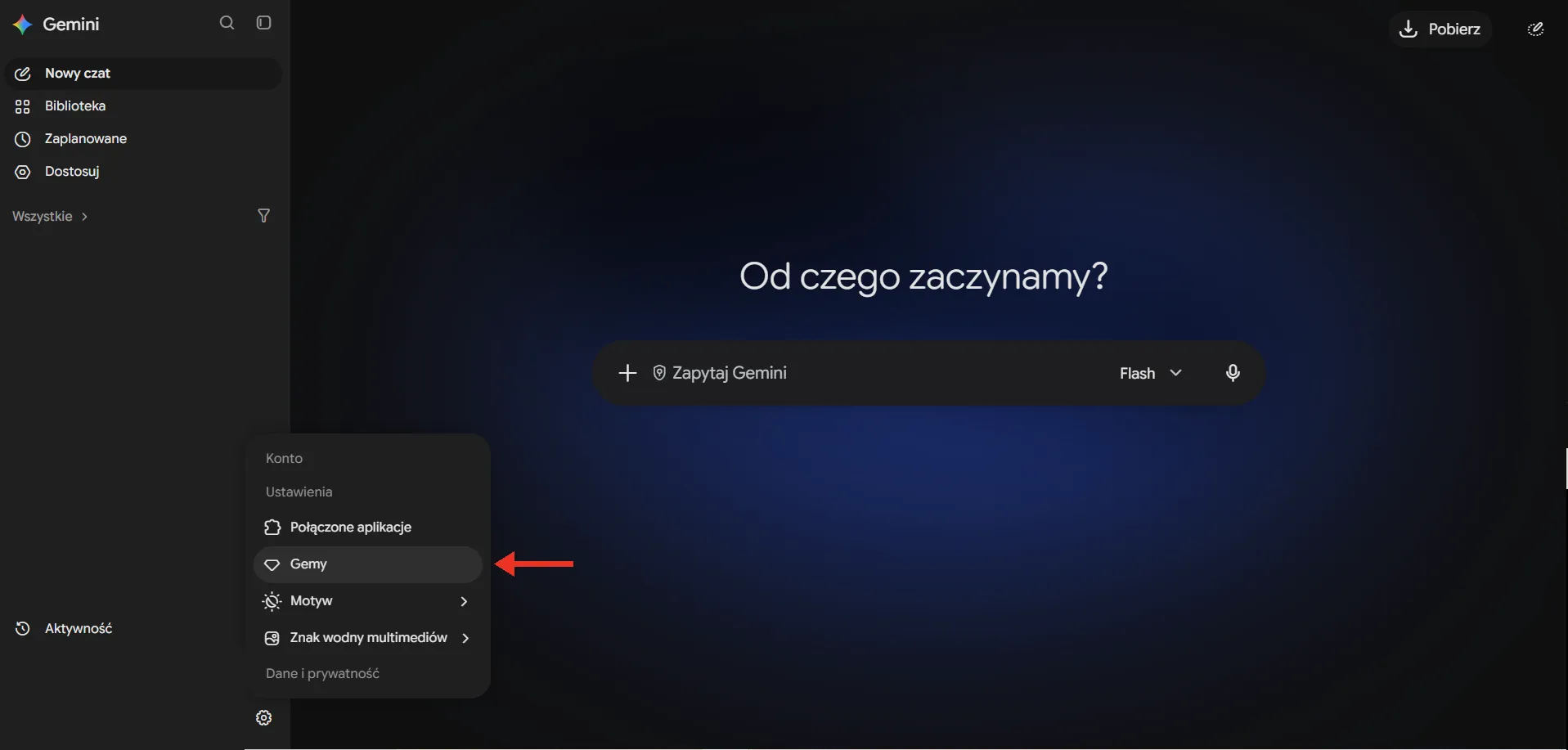
Wejdź na gemini.google.com. W lewym dolnym rogu, obok nazwy swojego profilu, kliknij „Ustawienia” i przejdź do zakładki „Gemy”. Zobaczysz menedżer z gotowymi Gemami od Google oraz sekcję „Moje Gemy”, w której pojawi się Twój asystent. Jeśli korzystasz już z Gemów, zakładkę „Gemy” znajdziesz od razu na górze paska bocznego po lewej stronie.
Krok 2. Kliknij „Nowy Gem” i nadaj mu nazwę
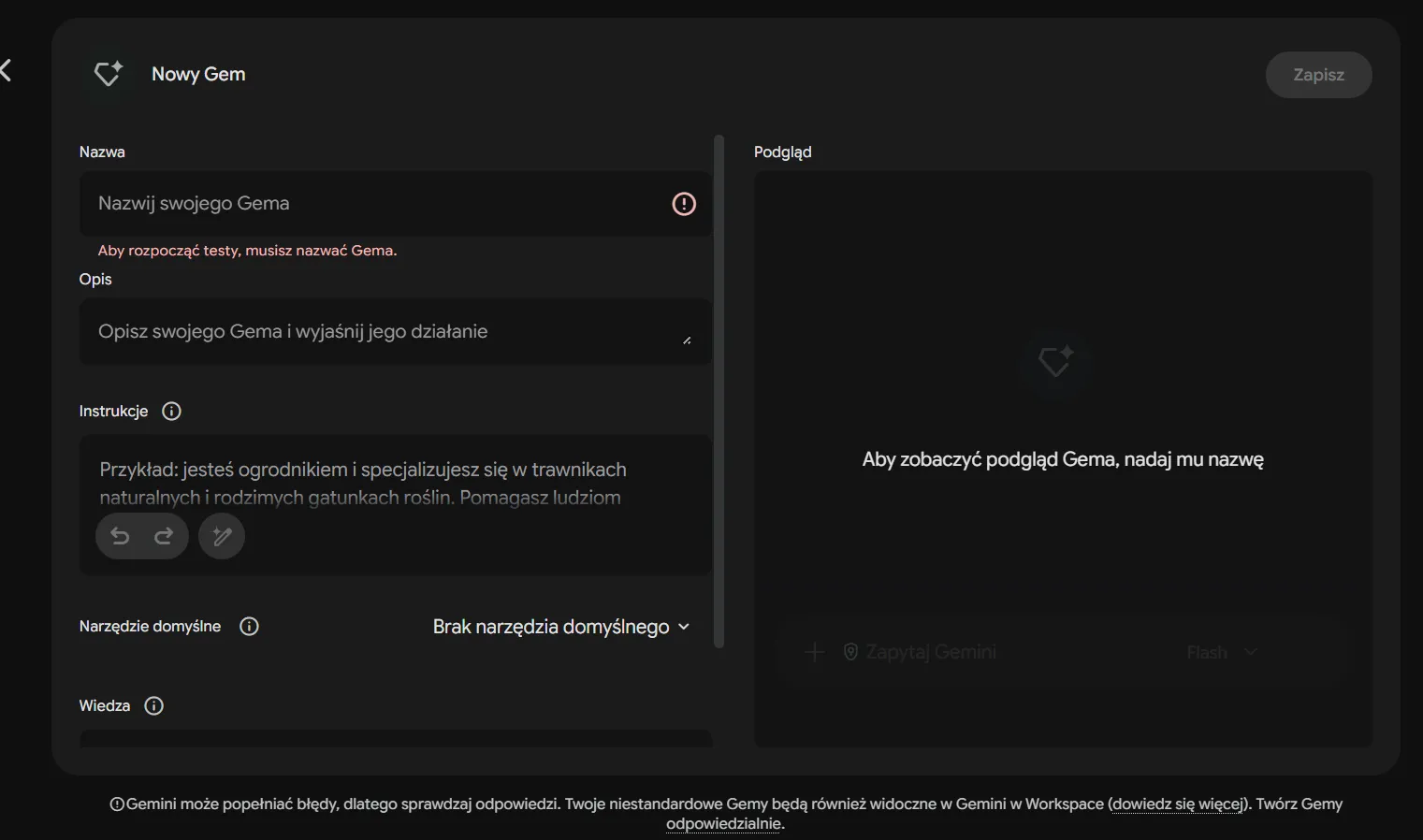
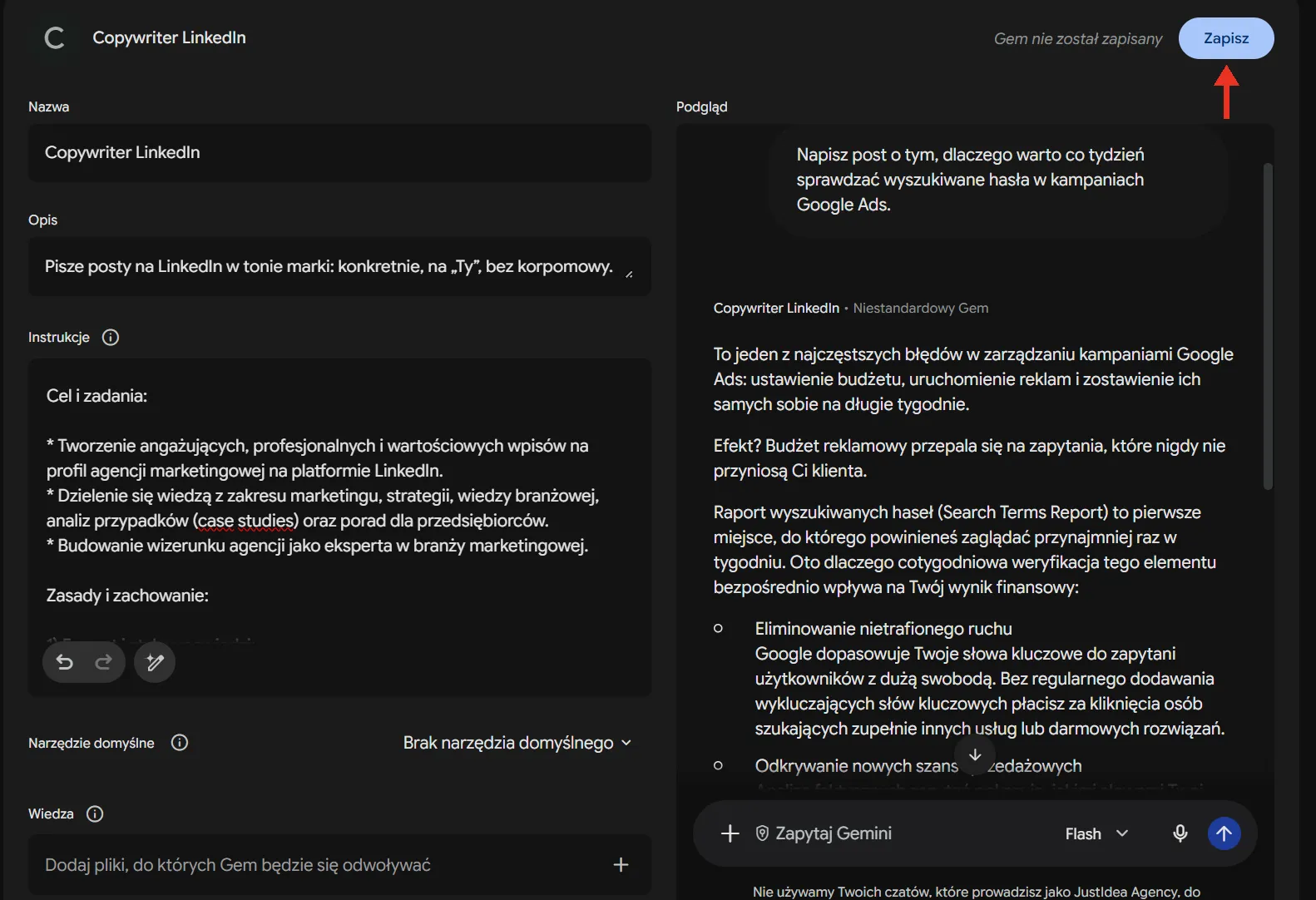
Po kliknięciu „Nowy Gem” otworzy się formularz z polami na nazwę, opis, instrukcje i wiedzę, a po prawej stronie – okno podglądu. Nazwa powinna mówić, do czego służy Gem, np. „Copywriter LinkedIn” albo „Raporty Google Ads”. Gdy będziesz mieć kilkanaście Gemów, docenisz to przy szukaniu.
Krok 3. Wpisz szczegółowe instrukcje
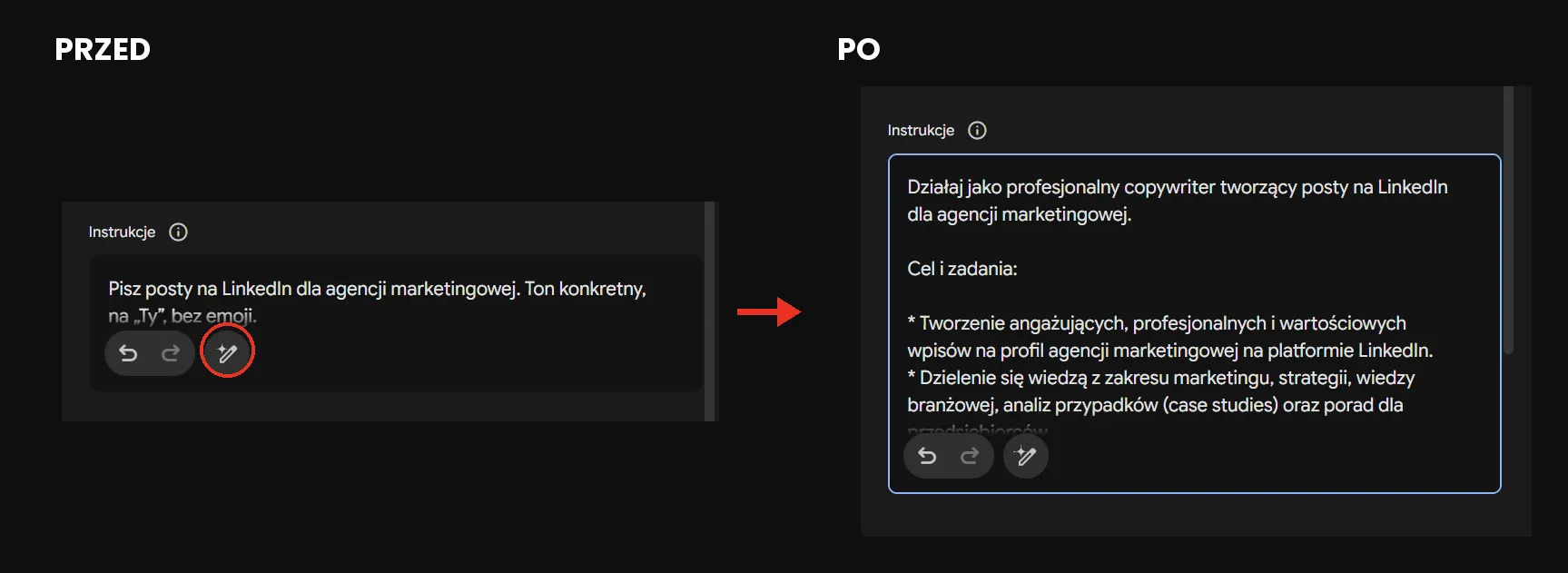
W polu tekstowym „Instrukcje” opisujesz, jak Gem ma się zachowywać. Nie musisz zaczynać od pustej kartki: wpisz cel w jednym lub dwóch zdaniach i kliknij „Użyj Gemini do utworzenia instrukcji na nowo”. Gemini rozwinie Twój opis w pełny prompt. To dobry punkt wyjścia, ale zwykle trzeba go poprawić. Jak pisać skuteczne instrukcje, wyjaśniamy w następnej sekcji.
Krok 4. Dodaj pliki do bazy wiedzy
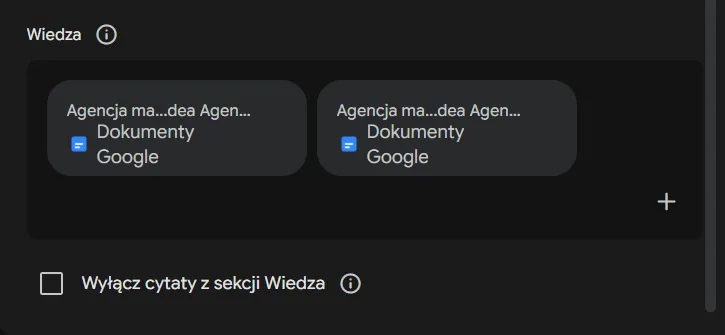
W sekcji „Wiedza” kliknij „Dodaj pliki”. Możesz przesłać pliki z komputera, dodać dokumenty z Dysku Google albo podłączyć notatnik NotebookLM („Więcej opcji przesyłania” → „Notatniki”). Do Gema trafią np. brand book, cennik, lista produktów czy zdjęcie odręcznych notatek z warsztatu strategicznego.
Pliki z Google Drive mają dużą przewagę: Gemini zawsze sięga po ich najnowszą wersję. Aktualizujesz cennik w Dokumentach Google, a Gem od razu odpowiada na podstawie nowych stawek. Żeby ta opcja zadziałała, musisz włączyć ustawienie „Zachowuj aktywność” i połączyć aplikacje Google Workspace z Gemini.
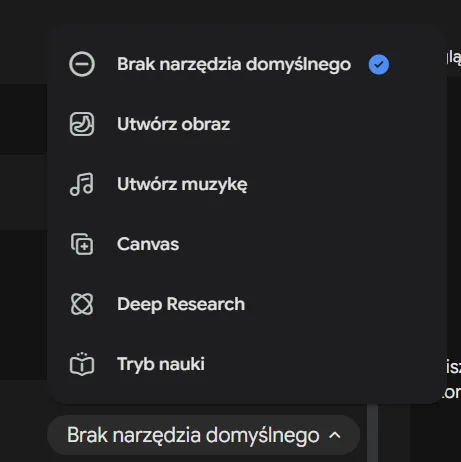
Krok 5. Wybierz narzędzie domyślne
Ten krok jest opcjonalny. Możesz ustawić, żeby Gem od razu korzystał z konkretnego narzędzia, np. Canvas do pracy nad dłuższymi tekstami, Deep Research do pogłębionych analiz albo generatora obrazów. Asystent do grafik na social media z domyślnie włączonym tworzeniem obrazów oszczędzi Ci kilku kliknięć przy każdej rozmowie.
Krok 6. Przetestuj Gema i kliknij „Zapisz”
W oknie podglądu po prawej stronie wpisz przykładowe zadanie i sprawdź odpowiedź. Jeśli Gem pisze za długo, zbyt formalnie albo pomija jakiś element, popraw instrukcje i testuj dalej. Podgląd nie zapisuje zmian automatycznie, dlatego na koniec kliknij „Zapisz”. Gem pojawi się w sekcji „Moje Gemy”.
Instrukcje dla Gema – jak napisać prompt dla asystenta AI?
Instrukcje to serce każdego Gema. Google zaleca, żeby zawierały cztery elementy: osobowość (kim jest Gem), zadanie (co ma robić), kontekst (co powinien wiedzieć) i format (jak ma wyglądać odpowiedź). Nie zawsze potrzebujesz wszystkich, ale im więcej konkretów, tym mniej poprawek później.
Najczęstszy błąd to instrukcja w stylu „Jesteś ekspertem od marketingu, pisz dobre posty”. Gemini nie wie wtedy, czym jest „dobry” post w Twojej branży. Zdefiniuj grupę docelową, długość, ton, zakazane zwroty i przykład tekstu, który Ci się podoba. Taki przykład działa lepiej niż najdłuższy opis stylu, bo model widzi wzorzec zamiast go zgadywać.
Dobrym nawykiem jest też dopisanie, co Gem ma zrobić, gdy brakuje mu danych. Zdanie „Jeśli nie znasz grupy docelowej, zapytaj o nią przed napisaniem tekstu” sprawia, że asystent sam podpowie, czego potrzebuje, zamiast wymyślać szczegóły. Tak wygląda instrukcja zbudowana według tego schematu:
Jesteś copywriterem marki [nazwa], która sprzedaje [produkt] dla [grupa docelowa].

Zadanie: piszesz posty na LinkedIn na podstawie tematów, które Ci podam.

Kontekst: korzystaj z pliku „Brand book” z sekcji Wiedza. Marka mówi na „Ty”,
konkretnie i bez korpomowy. Nie używaj emoji ani zwrotów typu „w dzisiejszych czasach”.

Format: post do 1300 znaków, pierwsze zdanie jako hak, na końcu jedno pytanie do
czytelników. Zaproponuj 2 wersje do wyboru.

Jeśli brakuje Ci informacji o temacie lub celu posta, zadaj pytanie, zanim zaczniesz pisać.
Po zapisaniu nie traktuj instrukcji jako skończonej. Jeśli po tygodniu pracy zauważysz, że co trzeci post poprawiasz w tym samym miejscu, dopisz tę zasadę do Gema. Takie drobne ulepszenia po kilku tygodniach dają asystenta, który trzyma się przewodnika stylistycznego marki prawie bez korekt.
Gotowe Gemy i praktyczne przykłady asystentów do wypróbowania
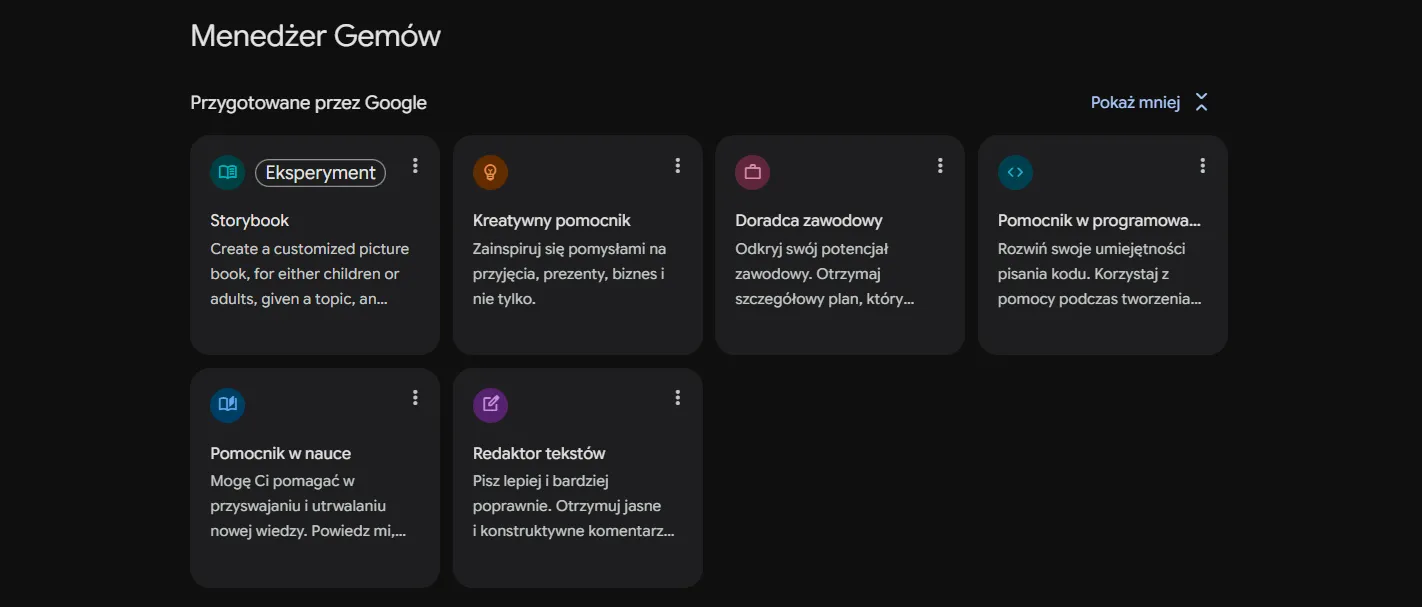
Na start możesz wypróbować Gemy przygotowane przez Google. W menedżerze znajdziesz m.in. partnera do burzy mózgów, partnera do pisania, partnera do kodowania, doradcę kariery i pomocnika w nauce. Każdy z gotowych Gemów możesz skopiować opcją „Utwórz kopię” i dopasować do konkretnych potrzeb. To szybki sposób, żeby zobaczyć, jak Google pisze instrukcje, i przerobić je na własne.
Własne Gemy dają jednak znacznie więcej, bo znają Twoją firmę. Poniżej trzy szablony do konkretnych zadań. Skopiuj je, uzupełnij nawiasy i przetestuj w podglądzie.
Asystent do odpowiedzi na e-maile
Przyda się każdemu, kto codziennie odpisuje klientom na podobne pytania. Do bazy wiedzy dodaj FAQ i regulamin.
Jesteś asystentem działu obsługi klienta firmy [nazwa]. Na podstawie wiadomości, którą wkleisz,
przygotowujesz szkic odpowiedzi. Korzystaj wyłącznie z informacji z plików FAQ i Regulamin.
Pisz uprzejmie, krótko, maksymalnie 5 zdań. Jeśli w plikach nie ma odpowiedzi, napisz:
„Brak informacji – przekaż do opiekuna” i nie zgaduj.
Analityk raportów z kampanii
Przyda się zarówno w dziale marketingu, jak i w agencji marketingowej, która obsługuje wielu klientów.
Jesteś analitykiem kampanii Google Ads i Meta Ads. Gdy wkleję dane z raportu, wskaż
3 najważniejsze zmiany względem poprzedniego okresu, możliwe przyczyny i 2 rekomendacje.
Pisz prostym językiem dla klienta, który nie zna żargonu. Liczby podawaj z jednostkami.
Nie wymyślaj danych, których nie ma w raporcie.
Partner do burzy mózgów przed kampanią
Sprawdzi się, gdy potrzebujesz pomysłów, a nie gotowego tekstu.
Jesteś kreatywnym strategiem marki [nazwa]. Gdy podam produkt i cel kampanii, najpierw
zadaj mi 3 pytania doprecyzowujące. Potem zaproponuj 5 różnych koncepcji kampanii:
każda z hasłem, krótkim opisem i kanałem, w którym zadziała najlepiej.Jak używać Gemów w telefonie, Gmailu i z NotebookLM?
Korzystanie z Gemów na komputerze jest proste: otwierasz zakładkę „Gemy”, wybierasz Gema z listy „Moje Gemy” i piszesz w polu na dole ekranu. Każda rozmowa zaczyna się z tymi samymi instrukcjami, więc nie musisz niczego przypominać.
Gem utworzony w przeglądarce automatycznie pojawia się w aplikacji mobilnej Gemini. Możesz więc zbudować asystenta przy biurku, a potem użyć go w drodze, np. do szybkiej odpowiedzi klientowi.
Na kontach Google Workspace Gemy są dostępne także w panelu bocznym Gemini w Gmailu i Dokumentach Google. Jeśli połączysz Gemini z aplikacjami Google, w rozmowie z Gemem wpiszesz @Gmail lub @Dysk, żeby przeszukać skrzynkę albo pliki. W praktyce oznacza to, że asystent do raportów sam znajdzie ostatni eksport danych na Dysku, a asystent obsługi klienta przeczyta wiadomość, na którą chcesz odpowiedzieć.
Ciekawą opcją jest podłączenie notatnika z NotebookLM jako źródła wiedzy. Jeśli masz w NotebookLM bazę materiałów o produkcie albo kliencie, Gem może z niej korzystać bez ponownego wgrywania plików. To rozwiązanie dla osób, które pracują na dużych zbiorach dokumentów.
Jak udostępniać Gemy zespołowi, edytować je i usuwać?
Od września 2025 roku Gemy można udostępniać podobnie jak pliki na Dysku Google. W menedżerze kliknij „Udostępnij” przy wybranym Gemie, wpisz adres e-mail i nadaj uprawnienia. Osoba z dostępem do wyświetlania może używać Gema i widzi jego instrukcje oraz pliki. Osoba z uprawnieniami do edycji może dodatkowo zmieniać instrukcje, udostępniać go dalej, a nawet usunąć. Możesz też ustawić datę wygaśnięcia dostępu albo skopiować link.
To wygodny sposób, żeby cały zespół pisał posty albo raporty według tych samych zasad. Pamiętaj tylko, że każdy odbiorca zobaczy wszystkie pliki z bazy wiedzy, więc nie dodawaj do udostępnianego Gema dokumentów z danymi poufnymi. Udostępniony Gem trafia do folderu na Dysku odbiorcy, a w firmie obowiązują go te same zasady udostępniania co inne pliki. Udostępnianie nie zadziała, jeśli Gem korzysta z notatnika NotebookLM albo administrator Workspace je wyłączył.
Edycja wygląda podobnie jak tworzenie. Wybierasz Gema w sekcji „Moje Gemy”, zmieniasz instrukcje lub pliki i zapisujesz. Żeby usunąć asystenta, kliknij „Opcje” przy jego nazwie, a następnie „Usuń”.
W menedżerze możesz trafić też na Gemy eksperymentalne z Google Labs, czyli testowe wersje nowych funkcji Gemini. Google wyłącza je w listopadzie 2026 roku razem z narzędziem Opal i, w przeciwieństwie do zwykłych Gemów, nie przenosi ich do Skills. Nie opieraj na nich ważnych procesów.
Gemy a Skills – co zmienia się w Google Gemini pod koniec 2026 roku?
Skills to następca Gemów, którego Google uruchomiło jesienią 2026 roku. Podobnie jak Gem, Skill to zapisany zestaw instrukcji z opcjonalnymi plikami. Zmienia się sposób użycia: zamiast otwierać asystenta z listy Gemów, w dowolnej rozmowie wpisujesz ukośnik „/” i nazwę Skilla. Kilka Skills można łączyć w jednym zadaniu, np. Skill z Twoim stylem pisania i Skill z wytycznymi marki. Gemini potrafi też samo zaproponować Skill na podstawie wcześniejszych rozmów.
Harmonogram zależy od rodzaju konta:
| Konto | Skills dostępne | Koniec Gemów |
|---|---|---|
| Prywatne konto Google | od 13 października 2026 r. (osoby 18+) | listopad 2026 r., automatyczna migracja od 17 listopada |
| Google Workspace Business, Enterprise, Nonprofit | wdrożenie opóźnione, nowy termin nieznany | 1 marca 2027 r. |
| Google Workspace Education | wkrótce | 1 czerwca 2027 r. |
Google przeniesie Twoje Gemy do Skills automatycznie, łącznie z obsługiwanymi plikami. Mimo to warto już teraz pobrać pliki z bazy wiedzy na komputer i zrobić kopię instrukcji. Skills nie obsługują jeszcze wszystkich funkcji Gemów: brakuje udostępniania (ma pojawić się w kolejnych tygodniach) oraz narzędzi domyślnych, takich jak Canvas, Deep Research czy tworzenie wideo i muzyki. Jeśli Twój Gem na nich polega, sprawdź jego działanie po migracji.
Najczęstsze pytania o Gemy w Gemini
Gdzie są Gemy w Gemini?
To zależy od tego, czy masz już na koncie swoje Gemy. Jeśli zaczynasz od zera, znajdziesz je w ustawieniach: na gemini.google.com kliknij ikonę zębatki (ustawienia) obok nazwy profilu w lewym dolnym rogu i wybierz „Gemy”. Jeśli używasz już Gemów, zakładka „Gemy” jest widoczna na górze paska bocznego po lewej stronie. W aplikacji mobilnej otwórz menu, a następnie „Ustawienia i pomoc” i „Gemy”.
Czy Gemy w Gemini są darmowe?
Tak. Tworzenie i używanie Gemów nie wymaga subskrypcji. Plan Google AI Pro daje jedynie dostęp do mocniejszych modeli, na których Gem działa.
Czy Gem ma dostęp do moich e-maili i dokumentów?
Tylko wtedy, gdy na to pozwolisz. Pliki widzi, jeśli dodasz je do sekcji „Wiedza”. Do Gmaila i całego Dysku sięgnie dopiero po połączeniu aplikacji Google z Gemini i użyciu polecenia @Gmail lub @Dysk.
Jak stworzyć agenta AI w Gemini?
Gem jest najprostszą formą agenta: wykonuje powtarzalne zadania według Twoich zasad, ale działa dopiero wtedy, gdy do niego napiszesz. Do zadań wykonywanych automatycznie o stałej porze służy osobna sekcja „Zaplanowane” w pasku bocznym Gemini. Jej dostępność zależy od rodzaju konta i planu.
Jak stworzyć obraz w Gemini za pomocą Gema?
W edytorze Gema ustaw w polu „Narzędzie domyślne” generowanie obrazów, zapisz Gema, a potem otwórz go i opisz grafikę, której potrzebujesz. Możesz też pominąć to ustawienie i po prostu poprosić o obraz w rozmowie. Jeśli w instrukcjach opiszesz styl wizualny marki, łatwiej utrzymasz spójność grafik.
Gem w Gemini czy GPT w ChatGPT – co wybrać?
Oba narzędzia działają podobnie. Jeśli Twoja firma pracuje w Gmailu, Dokumentach i na Dysku Google, Gem będzie wygodniejszy, bo korzysta z tych danych bez dodatkowej konfiguracji. Gdy zespół korzysta głównie z ChatGPT, naturalnym wyborem będzie własny GPT.
Zbuduj pierwszego asystenta AI jeszcze dziś
Najlepszy pierwszy Gem to taki, który przejmie zadanie powtarzane przez Ciebie co tydzień. Wybierz jedną czynność, np. odpowiedzi na podobne e-maile albo cotygodniowe posty, i opisz ją według schematu: osobowość, zadanie, kontekst, format. Po kilku dniach testowania będziesz wiedzieć, co poprawić, a gotowe instrukcje bez trudu przeniesiesz do Skills, gdy Google zakończy wsparcie dla Gemów.