













Z tego poradnika dowiesz się, co Gemini potrafi w poszczególnych aplikacjach, która licencja daje dostęp do których funkcji, jak administrator może go ustawić i jak wygląda bezpieczeństwo danych firmowych. Znajdziesz tu też polecenia, które skopiujesz i wypróbujesz od razu.
Czym jest Gemini w Google Workspace i co daje Twojej firmie?
Google Workspace to pakiet aplikacji Google do pracy w firmie, obejmujący m.in. Gmaila, Dokumenty, Arkusze, Dysk, Meet i Kalendarz, działający na firmowej domenie. Gemini to rodzina dużych modeli językowych (LLM) rozwijanych przez Google oraz asystent AI zbudowany na tych modelach. W wersji dla firm działa w dwóch miejscach. Pierwsze to aplikacja Gemini pod adresem gemini.google.com, w której rozmawiasz z modelem jak w klasycznym czacie. Drugie to panel boczny i funkcje wbudowane bezpośrednio w aplikacje Google Workspace: Gmail, Dokumenty, Arkusze, Prezentacje, Dysk Google, Google Meet, Google Chat i Kalendarz Google.
To właśnie ta druga forma ma największe znaczenie. Gemini w Workspace pracuje na kontekście, który masz przed sobą: na wątku mailowym, otwartym dokumencie czy plikach z Dysku, zawsze w granicach Twoich uprawnień. Nie kopiujesz treści do zewnętrznego narzędzia i nie opisujesz sytuacji od zera.
W praktyce Google Workspace z Gemini pozwala zwiększyć produktywność na trzech polach: przy pisaniu i redagowaniu tekstów, wyszukiwaniu informacji rozproszonych w skrzynce i na dysku oraz przy analizie danych w arkuszach. Do tego dochodzą notatki ze spotkań i automatyzacje oparte na AI. Jeśli chcesz bliżej poznać sam model, zajrzyj do przewodnika po Gemini AI.
Licencja Google Workspace: w których planach Business i Enterprise jest Gemini?
Od stycznia 2025 roku Google nie sprzedaje już osobnego dodatku Gemini Business ani Gemini Enterprise do Workspace. Funkcje AI trafiły do standardowych planów, a ceny abonamentów wzrosły. Zakres możliwości zależy od tego, jaką licencję ma przypisaną Twoje konto.
| Plan | Cena (abonament roczny, za użytkownika/mies.) | Co dostajesz z Gemini |
|---|---|---|
| Business Starter | 31,50 zł | Gemini w Gmailu, aplikacja Gemini, Workspace Studio, NotebookLM (podstawowe limity) |
| Business Standard | 63 zł | Gemini w Gmailu, Dokumentach, Arkuszach, Prezentacjach, Meet, Chat i na Dysku, NotebookLM z wyższymi limitami, eksperci AI (Gemy) |
| Business Plus | 99 zł | Zakres Business Standard plus rozszerzone zabezpieczenia i Google Vault |
| Enterprise | wycena indywidualna | Pełny zakres funkcji AI i najszersze narzędzia bezpieczeństwa oraz zgodności |
Cennik: Google Workspace, stan na październik 2026
W abonamencie elastycznym, rozliczanym co miesiąc, zapłacisz o 20% więcej. Różnica między Business Starter a wyższymi planami jest duża: w najtańszej opcji AI obsłuży Cię tylko w poczcie i w osobnej aplikacji, bez integracji z Dokumentami czy Arkuszami. Jeśli Gemini ma być narzędziem pracy całego zespołu, rozsądnym minimum jest Business Standard.
Gemini Advanced, Google AI Pro i Gemini Enterprise – czym się różnią?
Nazewnictwo Google potrafi zmylić. Gemini Advanced to dawna nazwa płatnego planu dla klientów indywidualnych. W 2025 roku zastąpiła ją subskrypcja Google AI Pro (oraz droższa Google AI Ultra). To oferta dla prywatnego konta Google, nie dla firmowej domeny, więc nie daje panelu administracyjnego ani firmowych gwarancji ochrony danych.
Gemini Enterprise to z kolei osobny produkt z oferty Google Cloud: platforma do budowania i uruchamiania agentów AI podłączonych do systemów firmy, także spoza ekosystemu Google. W październiku 2026 roku Google Cloud zaprezentował agenta Gemini, czyli uniwersalnego asystenta do pracy, który planuje zadania, korzysta z narzędzi i oddaje wyniki w dokumentach oraz skrzynce. Dla większości małych i średnich firm punktem startowym pozostaje jednak Gemini dostępny w ramach zwykłej licencji Workspace.
Osobną ścieżkę ma edukacja. Szkoły i uczelnie mogą dokupić Google AI Pro for Education, które rozszerza funkcje i limity Gemini dla kont uczniów oraz nauczycieli.
Zarządzanie Gemini w konsoli administracyjnej Google
Administrator ma pełną kontrolę nad tym, kto i w jakim zakresie korzysta z AI. W konsoli administracyjnej Google, w sekcji Generatywna AI, włączysz lub wyłączysz aplikację Gemini dla całej firmy albo dla wybranych jednostek organizacyjnych i grup. W planach Enterprise możesz dodatkowo sterować Gemini osobno w każdej usłudze, np. tylko w Gmailu albo tylko w Meet. Dzięki temu zaczniesz od pilotażu w jednym dziale, zanim udostępnisz Gemini całej organizacji. Tam też ustawisz, jak długo przechowywana jest historia rozmów: w przypadku funkcji w Workspace od 90 dni do bezterminowego przechowywania, a w aplikacji Gemini do 36 miesięcy.
Gdy Gemini nie działa mimo odpowiedniego planu, przyczyna leży zwykle w jednym z trzech miejsc: usługa jest wyłączona dla Twojej jednostki organizacyjnej, w ustawieniach Gmaila wyłączono funkcje inteligentne albo konto nie ma przypisanej licencji.
Gemini w Gmailu: pisanie, streszczanie i szukanie w skrzynce
Gmail to miejsce, w którym oszczędność czasu widać od pierwszego dnia, dlatego większość osób zaczyna właśnie tutaj. Gemini w Gmailu jest dostępny już w najtańszym planie Business Starter.
Funkcja Pomóż mi napisać przygotowuje szkic wiadomości na podstawie krótkiego polecenia albo poprawia to, co masz już w szkicu: skraca tekst, formalizuje go lub zmienia ton. Przy długich wątkach u góry pojawia się streszczenie najważniejszych ustaleń. W panelu bocznym zadajesz pytania o całą skrzynkę, a Gemini przeszukuje wiadomości i załączniki, po czym wskazuje, z których maili pochodzi odpowiedź.
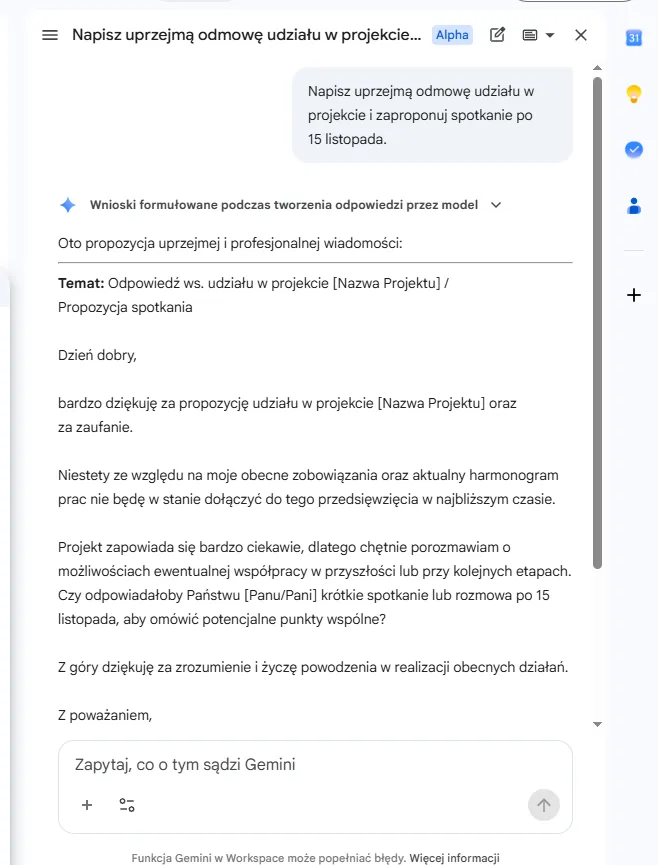
Kilka poleceń, które dobrze sprawdzają się w codziennej pracy:
- „Napisz uprzejmą odmowę udziału w projekcie i zaproponuj spotkanie po 15 listopada.”
- „Streść ten wątek w trzech punktach i wypisz, kto ma co zrobić.”
- „Znajdź ostatnią fakturę od [nazwa dostawcy] i podaj kwotę oraz termin płatności.”
- „Przygotuj odpowiedź na reklamację z tej wiadomości. Ton rzeczowy, bez przeprosin na wyrost.”
Szkic od Gemini to punkt wyjścia, nie gotowa wiadomość. Asystent nie zna ustaleń, które zapadły przez telefon albo na korytarzu, dlatego przed wysłaniem przeczytaj tekst i uzupełnij szczegóły.
Gemini w Dokumentach Google: od szkicu do gotowej oferty
W Dokumentach Google asystent działa na dwa sposoby. Pierwszy to tworzenie treści od zera: wybierasz opcję Pomóż mi utworzyć, opisujesz, czego potrzebujesz, a Gemini przygotowuje strukturę z nagłówkami i tekstem. Jako źródło możesz wskazać pliki z Dysku Google, na przykład notatki ze spotkania i cennik. Na ich podstawie Gemini zbuduje szkic oferty, procedury albo briefu.
Drugi sposób to praca na istniejącym tekście. Zaznaczasz fragment i prosisz o skrócenie, rozwinięcie, zmianę tonu albo zamianę akapitu na kilka punktów. Panel boczny odpowiada też na pytania o cały dokument, np. „Jakie terminy padają w tej umowie?” albo „Które sekcje wymagają decyzji zarządu?”. Przy 40-stronicowym raporcie to znacznie szybsze rozwiązanie niż czytanie od pierwszej strony.
Jeśli często tworzysz podobne materiały, skonfiguruj eksperta AI, czyli Gema z własnymi instrukcjami: tonem marki, strukturą oferty, słowami, których unikasz w komunikacji. Wywołasz go później w panelu bocznym Dokumentów i Gmaila, bez powtarzania wytycznych za każdym razem.
Dokumenty potrafią też wygenerować grafikę do treści oraz podsumowanie audio, które odsłuchasz jak krótki podcast. Pamiętaj, że model może się pomylić, zwłaszcza przy liczbach, datach i nazwach własnych. Skąd biorą się takie błędy, dowiesz się z tekstu o halucynacjach AI.
Gemini w Arkuszach Google: analiza danych bez znajomości formuł
Arkusze to aplikacja, w której Gemini zmienił się w ostatnim roku najbardziej. W panelu bocznym opisujesz zwykłym językiem, co chcesz policzyć, a asystent podpowiada formułę, tłumaczy jej działanie i wstawia ją do komórki. Gdy formuła zwraca błąd, Gemini wskaże przyczynę, np. daty zapisane jako tekst albo niezgodne zakresy.
Duże możliwości daje funkcja =AI() (działa też jako =GEMINI()). Wpisujesz ją bezpośrednio w komórce i przekazujesz polecenie oraz dane, na przykład: =AI("Przypisz opinię do kategorii: pozytywna, negatywna, neutralna"; A2). W ten sposób skategoryzujesz setki komentarzy klientów, wyciągniesz nazwy firm z adresów e-mail albo przygotujesz krótkie opisy produktów. Jedno uruchomienie generuje wyniki dla maksymalnie 350 komórek, a kolejne uruchomisz w następnej turze. Najpierw przetestuj polecenie na kilku wierszach, a gotowe wyniki wklej jako wartości, żeby nie zmieniały się przy kolejnym przeliczeniu.
Panel boczny przeprowadzi też analizę danych dla całej tabeli. Wskaże trendy i wartości odstające, zaproponuje wykres albo tabelę przestawną, a na prośbę zbuduje od zera arkusz z gotową strukturą, np. harmonogram projektu lub budżet kampanii.
Na konferencji Google Cloud Next ’26 firma zapowiedziała interaktywne wizualizacje w Arkuszach (pulpity, mapy cieplne i tablice kanban) oraz import danych z zewnętrznych systemów, takich jak HubSpot i Salesforce. Jeśli raportujesz sprzedaż albo wyniki kampanii w arkuszach, oznacza to mniej ręcznego eksportowania i sklejania danych.
Google Chat, Meet i NotebookLM – integracja z innymi usługami Google Workspace
Gemini nie kończy się na trzech aplikacjach z tytułu. W Google Meet funkcja Zrób notatki za mnie zapisuje przebieg rozmowy, a po spotkaniu wysyła uczestnikom dokument ze streszczeniem i listą zadań. W 2026 roku Google zaczął rozszerzać ją na spotkania stacjonarne oraz te prowadzone w Zoomie i Microsoft Teams.
W Google Chat Gemini streści długą rozmowę w przestrzeni zespołu i pomoże nadrobić zaległości po urlopie. W Kalendarzu Google ułatwia znalezienie terminu spotkania dla kilku osób.
Osobnym narzędziem jest NotebookLM, dostępny we wszystkich planach Business, a od Business Standard z wyższymi limitami. Wgrywasz do niego materiały, takie jak raporty, transkrypcje czy dokumentacja produktu, i rozmawiasz wyłącznie na ich podstawie, z odnośnikami do konkretnych fragmentów. Dobrze sprawdza się przy wdrażaniu nowych pracowników i przygotowaniach do przetargów. Wskazówki, jak z niego korzystać, znajdziesz w artykule NotebookLM – co to jest i jak działa.
Workspace Studio – agenci AI od Google bez programowania
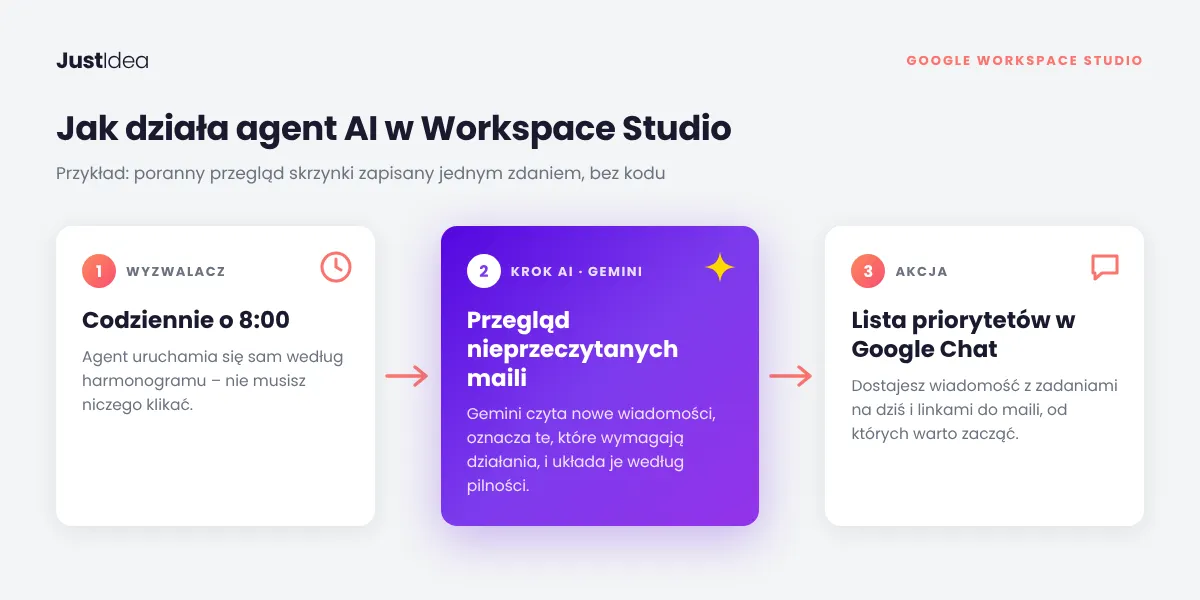
Workspace Studio to narzędzie do budowania agentów AI, które przejmują powtarzalną pracę. Nie potrzebujesz kodu: opisujesz zadanie zwykłym językiem, a Gemini tworzy z tego gotowy przepływ. Od marca 2026 roku Studio jest dostępne dla użytkowników wszystkich planów Business i Enterprise.
Przykład? Agent codziennie o 8:00 przegląda nieprzeczytane maile, oznacza te, które wymagają działania, i wysyła Ci w Google Chat listę priorytetów. Inny w każdy piątek przygotowuje szkic statusu projektu na podstawie arkusza z zadaniami. Agenci łączą się z Gmailem, Dyskiem i Arkuszami, a także z zewnętrznymi narzędziami: Asaną, Jirą, Salesforce czy Mailchimpem.
Po Google Cloud Next ’26 Studio dostało też umiejętności, czyli bardziej złożone procesy, takie jak weryfikacja nowej faktury przez porównanie jej z wcześniejszymi w skrzynce. Udostępniasz je zespołowi i wywołujesz bezpośrednio z Gemini. Jeśli Twoja firma ma już automatyzacje w innym narzędziu, sprawdź, które z nich opłaca się przenieść bliżej danych. Porównanie podejść znajdziesz w tekście o automatyzacji pracy w firmie dzięki n8n.
Bezpieczeństwo danych w Google Workspace z Gemini
Przy wdrożeniach AI w firmie najczęściej pada pytanie, czy Google trenuje modele na danych firmowych. Według dokumentacji Google dotyczącej prywatności generatywnej AI w Workspace odpowiedź brzmi: nie. Treści Twojej organizacji nie są wykorzystywane do trenowania modeli bez Twojej zgody, a rozmów z Gemini nie przeglądają ludzie.
Gemini respektuje też uprawnienia, które już obowiązują w Twojej organizacji. Jeśli nie masz dostępu do pliku na Dysku, asystent również go nie zobaczy. Ograniczenia w zarządzaniu prawami do informacji (blokada pobierania, kopiowania i drukowania) oraz szyfrowanie po stronie klienta dodatkowo odcinają AI od najbardziej wrażliwych dokumentów.
Google ma na to certyfikaty, m.in. SOC 1/2/3 oraz ISO 27001, 27701 i 42001. Ta ostatnia norma dotyczy systemów zarządzania sztuczną inteligencją. Google zapowiedział też możliwość ograniczenia przetwarzania i przechowywania danych do Unii Europejskiej. Przed wdrożeniem przeczytaj politykę prywatności i warunki przetwarzania danych, szczególnie gdy działasz w branży regulowanej, np. medycznej lub finansowej.
Gemini, ChatGPT czy Microsoft Copilot – który asystent AI wybrać?
Przy wyborze między Gemini, ChatGPT a Copilotem rzadko decyduje jakość samego modelu, bo wszystkie trzy dobrze radzą sobie z pisaniem i analizą. Liczy się ekosystem. Jeśli Twoja firma pracuje na Google Workspace, Gemini ma przewagę integracji: widzi Twoje maile, pliki i kalendarz bez dodatkowych konektorów i jest już wliczony w licencję.
Microsoft 365 Copilot to naturalny wybór dla organizacji opartych na pakiecie Microsoftu, choć jego pełna wersja wymaga osobnej licencji. ChatGPT w wersji Business lub Enterprise sprawdzi się tam, gdzie zespół potrzebuje asystenta niezależnego od pakietu biurowego, kosztem kolejnej subskrypcji i konieczności podłączania firmowych danych.
Jak wdrażać Gemini w Workspace, żeby zespół naprawdę z niego korzystał?
Sama licencja nie wystarczy. W wielu firmach Gemini jest aktywny od miesięcy, a korzysta z niego kilka osób. Wdrożenia AI udają się wtedy, gdy zamiast ogólnego szkolenia pokazujesz ludziom konkretne zastosowania w ich własnej pracy. Sprawdzony plan wygląda tak:
- Sprawdź w konsoli administratora, które konta mają licencję z pełnym Gemini i czy usługa jest włączona.
- Wybierz jeden dział na pilotaż, np. obsługę klienta albo sprzedaż, i zbierz trzy–cztery czasochłonne zadania.
- Przygotuj bibliotekę poleceń i Gemów dopasowanych do tych zadań.
- Spisz zasady: jakich danych nie wklejamy, kto weryfikuje teksty wysyłane do klientów.
- Po miesiącu zmierz efekty i rozszerz wdrożenie na kolejne zespoły.
Największą barierą nie jest technologia, tylko nawyk. Gdy pracownik raz zobaczy, że streszczenie godzinnego spotkania dostaje w kilka minut, sam zacznie szukać kolejnych zastosowań. Jeśli chcesz przyspieszyć wdrożenie, zaproś do pilotażu osoby, które przygotują polecenia i automatyzacje pod Twoje procesy.
FAQ – najczęstsze pytania o Google Gemini w Workspace
Jak włączyć Gemini w Google Workspace?
Gemini włącza administrator w konsoli administracyjnej Google. Wybierz Menu → Generatywna AI → Aplikacja Gemini → Stan usługi, zaznacz „Włączone dla wszystkich” albo wskaż konkretną jednostkę organizacyjną lub grupę, a potem kliknij Zapisz. Zmiana może zacząć działać dopiero po 24 godzinach. Użytkownicy muszą mieć też włączone funkcje inteligentne i personalizację w ustawieniach konta.
Czy Gemini w Google Workspace jest darmowy?
Nie płacisz za niego osobno, ale nie jest darmowy, bo koszt AI został wliczony w cenę licencji. Część funkcji, np. pomoc w pisaniu maili, działa też w bezpłatnym, prywatnym Gmailu, jednak bez firmowych gwarancji dotyczących danych i bez kontroli administratora.
Czy Gemini rozumie język polski?
Tak. Możesz pisać polecenia po polsku i otrzymasz odpowiedzi w tym języku. Google często udostępnia nowe funkcje najpierw w języku angielskim, więc niektóre z nich trafiają do polskich użytkowników z kilkutygodniowym lub kilkumiesięcznym opóźnieniem.
Czy można włączyć Gemini tylko dla wybranych pracowników?
Można. Administrator może włączyć aplikację Gemini tylko dla wybranych jednostek organizacyjnych lub grup, dzięki czemu łatwo przeprowadzisz pilotaż w jednym zespole.
Czy Google Workspace ma okres próbny?
Tak, nowe firmy mogą przez 14 dni testować Workspace bez opłat, razem z funkcjami AI dostępnymi w wybranym planie. To dobry moment, żeby sprawdzić Gemini na własnych mailach i arkuszach, zanim zdecydujesz o liczbie licencji.
Asystent AI już jest w Twojej skrzynce – zacznij od jednego procesu
Gemini w Google Workspace nie wymaga nowego oprogramowania ani rewolucji w firmie. Wystarczy, że wybierzesz jeden powtarzalny proces, np. odpowiedzi na zapytania ofertowe, cotygodniowy raport albo notatki ze spotkań, i przez dwa tygodnie będziesz go wykonywać z pomocą AI. Po tym czasie zobaczysz, ile godzin realnie zyskujesz i gdzie warto pójść dalej: w stronę analizy danych w Arkuszach, agentów w Workspace Studio czy własnych Gemów dla całego zespołu.