














W skrócie
- Facebook Pixel, dziś Meta Pixel, to kod JavaScript, który przekazuje do Meta zdarzenia ze sklepu. Meta opisuje 17 zdarzeń standardowych, a o pomiarze sprzedaży decyduje jedno z nich: Purchase z wartością i walutą.
- Czy piksel liczy zakupy, sprawdzisz w pięciu krokach, z czego cztery zrobisz bez programisty. Najważniejszy jest krok czwarty: zakupy z Menedżera zdarzeń zestawione ze wszystkimi zamówieniami złożonymi w panelu sklepu za 7 pełnych dni, a przy kilku zamówieniach dziennie za 14.
- Sam piksel w przeglądarce gubi część zakupów, dlatego Meta zaleca wysyłać je także przez Conversions API, prosto z serwera sklepu, a ten sam zakup z obu źródeł liczy raz, jeśli ma wspólny identyfikator i dotrze w ciągu 48 godzin. Serwer odzyskuje jednak zakupy zablokowane w przeglądarce albo zgubione na bramce płatności tylko od osób, które zgodziły się na pomiar marketingowy.
Raport z kampanii na Facebooku i Instagramie pokazuje jedną liczbę zakupów, a panel sklepu inną liczbę zamówień z tego samego tygodnia. Zanim uznasz, że kampania zarabia albo traci, sprawdź źródło liczb po stronie Meta, czyli piksel na stronie. Z piksela Meta dowiaduje się o zakupach, więc każdy błąd w nim przenosi się na raport, optymalizację kampanii i decyzje o budżecie.
Czym jest Facebook Pixel i do czego służy w sklepie?
Facebook Pixel to fragment kodu JavaScript, który umieszczasz na każdej stronie witryny. Kod rejestruje zachowania użytkowników i wysyła je do Meta: jakie produkty oglądają, co dodają do koszyka i czy kończą zakup. Firma Facebook ogłosiła 28 października 2021 r. nową markę, Meta, a narzędzie w dokumentacji i na stronach Meta nazywa się dziś Meta Pixel, po polsku piksel Meta. Piksel Facebooka, piksel FB i Meta Pixel to ta sama rzecz.
W sklepie internetowym piksel ma trzy zadania:
- Pomiar konwersji. Meta przypisuje zakupy reklamom, które je poprzedziły, i pokazuje je w Menedżerze reklam. Z pikselem wiesz, którym kampaniom Meta przypisuje sprzedaż.
- Optymalizacja kampanii. Kampania z celem sprzedaży uczy się na zdarzeniach Purchase i szuka osób podobnych do tych, które kupiły. Każdy zakup, który nie dotarł do Meta, zostawia algorytmowi mniej danych, na których może optymalizować wyświetlanie reklam.
- Budowanie grup odbiorców. Z danych piksela tworzysz grupy osób, na przykład tych, które dodały produkt do koszyka i nie kupiły. Na nich opiera się remarketing w kampaniach online.
Dlatego zanim zaczniemy prowadzić kampanie Meta Ads dla sklepów, sprawdzamy, czy piksel liczy zakupy tak samo jak sklep: najpierw pomiar, potem skalowanie. Piksel ma też granicę: nie mówi, ile zarabiasz. Mierzy wartość zamówień, które Meta przypisuje reklamom, a zysk zostaje dopiero po kosztach produktu, zwrotach, wysyłce i reklamie, czyli tak, jak liczymy rentowność e-commerce po wszystkich kosztach.
Jakie zdarzenia rejestruje piksel Meta?
Piksel rejestruje zdarzenia standardowe, które Meta nazwała i opisała, oraz zdarzenia niestandardowe, które ustalasz według potrzeb sklepu. Kod bazowy przy każdym wczytaniu strony automatycznie wysyła PageView, a pozostałe zdarzenia trzeba dodać w szablonie, we wtyczce albo w menedżerze tagów. Meta opisuje 17 zdarzeń standardowych, z których sklep internetowy używa zwykle sześciu:
- ViewContent: wyświetlenie karty produktu,
- Search: wyszukiwanie w sklepie,
- AddToCart: dodanie produktu do koszyka,
- InitiateCheckout: przejście do zamówienia,
- AddPaymentInfo: wybór płatności,
- Purchase: dokonanie zakupu, zwykle na stronie podziękowania.
Purchase ma dwa parametry obowiązkowe: value, czyli wartość zamówienia, i currency, czyli walutę (w Polsce „PLN”). Reklamy katalogowe Advantage+ wymagają jeszcze content_ids albo contents, czyli identyfikatorów produktów zgodnych z katalogiem. Bez nich reklama dynamiczna nie połączy zakupu ani porzuconego koszyka z produktem z feedu.
W raportach Meta konwersje i zdarzenia to nie to samo. Zdarzenie to czynność zarejestrowana przez piksel, a w wynikach kampanii konwersją jest zdarzenie, które Meta przypisała reklamie. Zdarzenia niestandardowe i konwersje niestandardowe przydają się, gdy standard nie opisuje czynności, np. zapisu do newslettera z kodem rabatowym. W sklepie zaczynasz od ścieżki zakupu: dopóki sześć zdarzeń standardowych nie działa poprawnie, dodatkowe tylko komplikują raporty.
Jak zainstalować Facebook Pixel w sklepie internetowym?
Facebook Pixel zainstalujesz na trzy sposoby: integracją platformy sklepowej, przez Google Tag Manager albo ręcznie, wklejając kod piksela w sekcję head szablonu. Najpierw trzeba go utworzyć w Menedżerze zdarzeń (Events Manager), do którego wchodzisz z Meta Business Suite albo z Menedżera reklam: wybierasz Połącz źródła danych, potem Internet, nadajesz nazwę i podajesz adres sklepu. Gotowy piksel udostępniasz kontu reklamowemu, z którego prowadzisz kampanie, a zbierać dane zaczyna dopiero wtedy, gdy kod pojawi się na stronie.
- Integracja platformy. W Shopify służy do tego aplikacja Facebook & Instagram od Meta. Według dokumentacji Shopify piksel podłączony przez aplikację sam śledzi PageView i sześć zdarzeń ścieżki zakupu, od ViewContent do Purchase, a na poziomach udostępniania danych Enhanced i Maximum aplikacja wysyła dane także przez Conversions API. WooCommerce na WordPressie ma wtyczkę Meta for WooCommerce. Na PrestaShop nie polecamy modułu PrestaShop Social: przy konfiguracji sklepu go wyłączamy, bo dubluje zdarzenia, a piksel, Conversions API, deduplikację i katalog wpinamy jednym modułem, Pixel Plus. To najkrótsza droga dla sklepu bez programisty, a to, jakie zdarzenia wysyła wybrana integracja, potwierdzasz testowym zamówieniem w Menedżerze zdarzeń.
- Google Tag Manager. Kod bazowy działa jako tag na wszystkich stronach, a zdarzenia odpalają się na podstawie warstwy danych sklepu (dataLayer). Masz pełną kontrolę nad parametrami i zgodami, ale potrzebujesz warstwy danych z wartością zamówienia i identyfikatorami produktów.
- Ręczna instalacja kodu. Wystarczy skopiować kod bazowy z ustawień piksela i wkleić go między znaczniki head na każdej stronie. Meta zaleca właśnie sekcję head, bo kod wczytuje się wtedy wcześniej i rzadziej coś go blokuje. Zdarzenia, np.
fbq('track', 'Purchase', {value: ..., currency: 'PLN'}, {eventID: 'numer zamówienia'}), programista dopisuje w szablonach. Parametr eventID z numerem zamówienia dodajemy od pierwszego dnia, także bez Conversions API: jego brak regularnie wychodzi przy przeglądach kont reklamowych, a bez niego deduplikacja nie ma potem na czym działać.
Którą drogę wybrać? Przy sklepie na Shopify albo WooCommerce, na jeden rynek, bez przeróbek ścieżki zakupu, polecamy oficjalną integrację platformy. Na PrestaShop wdrażamy piksel modułem Pixel Plus, a nie w GTM. W pozostałych sklepach, gdy działa już Google Tag Manager i baner zgód, wdrażamy piksel w GTM, bo wtedy jedno miejsce decyduje, co i po jakiej zgodzie się odpala. W każdym przypadku obowiązuje ta sama zasada: piksel wpięty jedną drogą. Integracja platformy działająca równolegle z tagiem w GTM to prosta droga do podwójnie liczonych zakupów, bo ten sam Purchase wysyłają wtedy dwa źródła.
Jak sprawdzić, czy Facebook Pixel liczy zakupy?
Sprawdzisz to w pięciu krokach, a najważniejszy jest czwarty: porównanie zakupów z piksela z zamówieniami w panelu sklepu. Cztery pierwsze kroki wymagają tylko przeglądarki Google Chrome albo Microsoft Edge, dostępu do Menedżera zdarzeń i panelu sklepu, piąty dotyczy sklepów z Conversions API. Tę procedurę przechodzimy przy przejęciu konta reklamowego, zanim ocenimy kampanie, i powtarzamy przy każdym przeglądzie konta reklamowego Meta: najpierw ustalamy, czy liczbom z Meta można ufać.
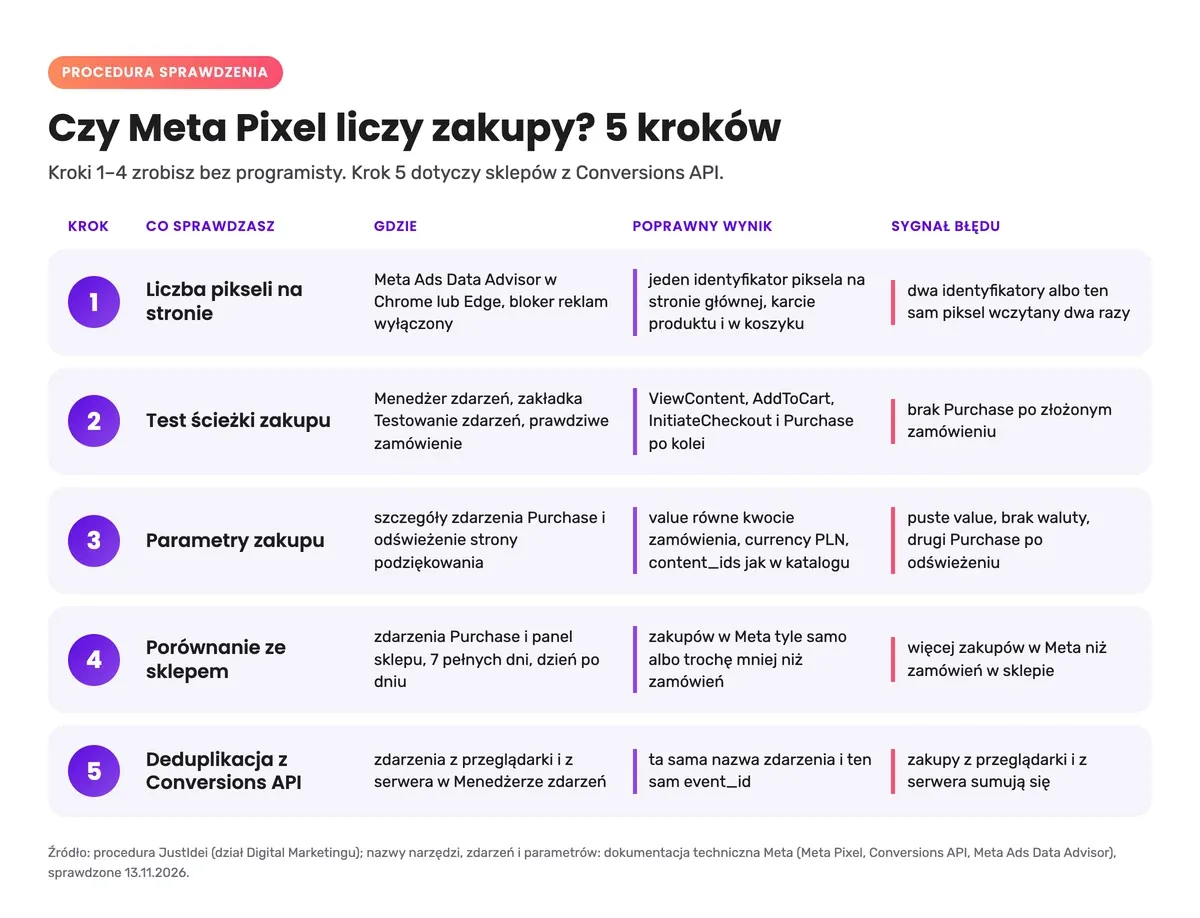
Źródło: procedura JustIdei, w której okno porównania w kroku 4 zależy od liczby zamówień w sklepie; nazwy narzędzi, zdarzeń i parametrów z dokumentacji technicznej Meta, sprawdzone 13.11.2026.
- Policz piksele na stronie. Zainstaluj Meta Ads Data Advisor (dawniej Meta Pixel Helper), bezpłatne rozszerzenie do Google Chrome i Microsoft Edge, i wyłącz bloker reklam, bo z nim rozszerzenie piksela nie wykryje. Na stronie głównej, karcie produktu i w koszyku rozszerzenie powinno wyświetlić jeden piksel z identyfikatorem takim jak na Twoim koncie. Dwa identyfikatory albo ten sam piksel wczytany dwa razy zapowiadają podwójne zakupy.
- Przejdź ścieżkę zakupu w teście. W Menedżerze zdarzeń otwórz zakładkę Testowanie zdarzeń, wpisz adres sklepu i złóż prawdziwe zamówienie, np. z przelewem, które potem anulujesz. Po kolei powinny pojawić się ViewContent, AddToCart, InitiateCheckout i Purchase.
- Sprawdź parametry zakupu. Szczegółowe informacje o zdarzeniu Purchase powinny zawierać value równe kwocie zamówienia, currency „PLN” i content_ids zgodne z identyfikatorami w katalogu. Ustal, czy value to kwota brutto czy netto, z wysyłką czy bez, i trzymaj jedną definicję. Na koniec odśwież stronę podziękowania: drugi Purchase oznacza, że piksel liczy zamówienie przy każdym wejściu na tę stronę.
- Porównaj zakupy z zamówieniami za 7 albo 14 pełnych dni. Zestaw liczbę zdarzeń Purchase ze wszystkimi zamówieniami złożonymi w panelu sklepu, dzień po dniu i w tej samej strefie czasowej. Licz także zamówienia nieopłacone i anulowane, jak testowe z kroku 2, bo Purchase odpala się zwykle na stronie podziękowania niezależnie od statusu płatności. Liczbę zakupów bierzesz ze zdarzeń piksela, a nie z Menedżera reklam, bo ten pokazuje tylko zakupy przypisane reklamom. O oknie decyduje liczba zamówień, a nie platforma sklepu: dłuższe okno bierzemy przy kilku zamówieniach dziennie, bo w tydzień zbiera się wtedy za mało zamówień do porównania.
- Sprawdź deduplikację, jeśli działa Conversions API. Ten sam zakup z przeglądarki i z serwera musi mieć tę samą nazwę zdarzenia i ten sam identyfikator: eventID w pikselu, event_id w Conversions API. Wtedy Meta odrzuca duplikat, który dotarł w ciągu 48 godzin. Przy zdarzeniach z serwera sprawdzasz też jakość dopasowania zdarzeń (Event Match Quality), ocenianą w skali do 10.
Jak czytać wynik kroku 4? Piksel może pokazywać mniej zakupów niż sklep, a widzieliśmy też piksel, który łapał kilka procent zakupów, dlatego porównujemy liczniki osobno dla każdego zdarzenia. Gdy PageView jest blisko ruchu, który pokazują statystyki sklepu, a Purchase dużo niżej niż liczba zamówień, to usterka zdarzenia zakupu, a nie zgody: zacznij od sprawdzenia, czy klient wraca z bramki płatności na stronę podziękowania. Gdy Purchase spada poniżej ok. połowy zamówień, wynik w Meta jest tylko dolną granicą sprzedaży, a kampania z celem zakupu nie ma na czym się uczyć i trudno jej wyjść z fazy uczenia.
Więcej zakupów w Meta niż zamówień w sklepie to błąd, a nie dobra wiadomość. Przykład: 100 zamówień w panelu i 160 zdarzeń Purchase z tych samych dni oznaczają, że część zamówień liczy się dwa razy.
Taki błąd kosztuje marżę, a nie tylko porządek w raportach. Gdy zamówienia liczą się podwójnie, raport pokazuje większą sprzedaż przy tym samym wydatku, a kampania, która po odjęciu kosztu produktu i reklamy traci, wygląda na zyskowną i dostaje większy budżet. Monitorowanie zdarzeń warto powtórzyć po każdej zmianie szablonu, bramki płatności albo banera zgód.
Dlaczego piksel pokazuje inną liczbę zakupów niż sklep?
Z jednego z sześciu powodów, które widzimy przy przeglądach kont reklamowych: trzy zawyżają liczbę zakupów, trzy ją zaniżają. Zawyżenie bierze się z liczenia tego samego zamówienia kilka razy, zaniżenie z zakupów, o których przeglądarka nie powiadomiła Meta.
Zawyżają liczbę zakupów:
- Podwójny piksel. Integracja platformy działa równolegle z tagiem w GTM albo w szablonie został piksel poprzedniej agencji.
- Purchase przy każdym wejściu na stronę podziękowania. Odświeżenie strony, powrót z linku w e-mailu z potwierdzeniem albo z bramki płatności liczy zamówienie jeszcze raz.
- Brak deduplikacji. Ten sam zakup przychodzi z przeglądarki i z serwera bez wspólnego identyfikatora.
Zaniżają liczbę zakupów:
- Klient nie wraca z bramki płatności. Płatność przeszła, klient zamknął kartę przeglądarki, a Purchase odpala się tylko na stronie podziękowania.
- Zgoda wyłącza piksel na stałe. Baner wstrzymuje piksel przed zgodą, ale po akceptacji nie przekazuje mu sygnału zgody, więc zakupy nie dochodzą nawet od osób, które się zgodziły.
- Blokery reklam. Część użytkowników w ogóle nie wczyta skryptu piksela.
Osobną sprawą jest wartość zamówień. Gdy value raz zawiera wysyłkę, a raz nie, liczba zakupów może się zgadzać, a przychód przypisany kampaniom i tak będzie błędny.
Do tego dochodzi różnica między narzędziami Meta. Menedżer reklam liczy zakupy przypisane reklamom w oknie atrybucji ustawionym w zestawie reklam, a domyślne ustawienie to 7 dni po kliknięciu i 1 dzień po wyświetleniu: zakupy po samym wyświetleniu są częścią tego samego ustawienia, a nie osobnym raportem. Właśnie one często tłumaczą, dlaczego Meta pokazuje więcej zakupów niż GA4. Zakupy bez kontaktu z reklamą widać tylko w zdarzeniach piksela. Dlatego najpierw porównujesz zdarzenia piksela z zamówieniami, a dopiero potem czytasz, ile z nich Meta przypisała kampaniom.
Czy sam piksel wystarczy, czy potrzebujesz Conversions API?
Sklepowi, który regularnie prowadzi kampanie na Facebooku i Instagramie, sam piksel nie wystarcza. Meta zaleca wysyłanie zdarzeń jednocześnie przez piksel i przez Conversions API, czyli prosto z serwera sklepu, z deduplikacją. Zdarzenie z serwera nie zależy od blokera reklam, a jeśli serwer wysyła zakup po opłaceniu zamówienia, Meta dostaje go także wtedy, gdy klient nie wrócił z bramki płatności. Dotyczy to jednak tylko klientów, którzy zgodzili się na pomiar marketingowy, bo zdarzenia z Conversions API wysyłamy dopiero po tej zgodzie: od osób bez zgody serwer nie odzyska żadnego zakupu.
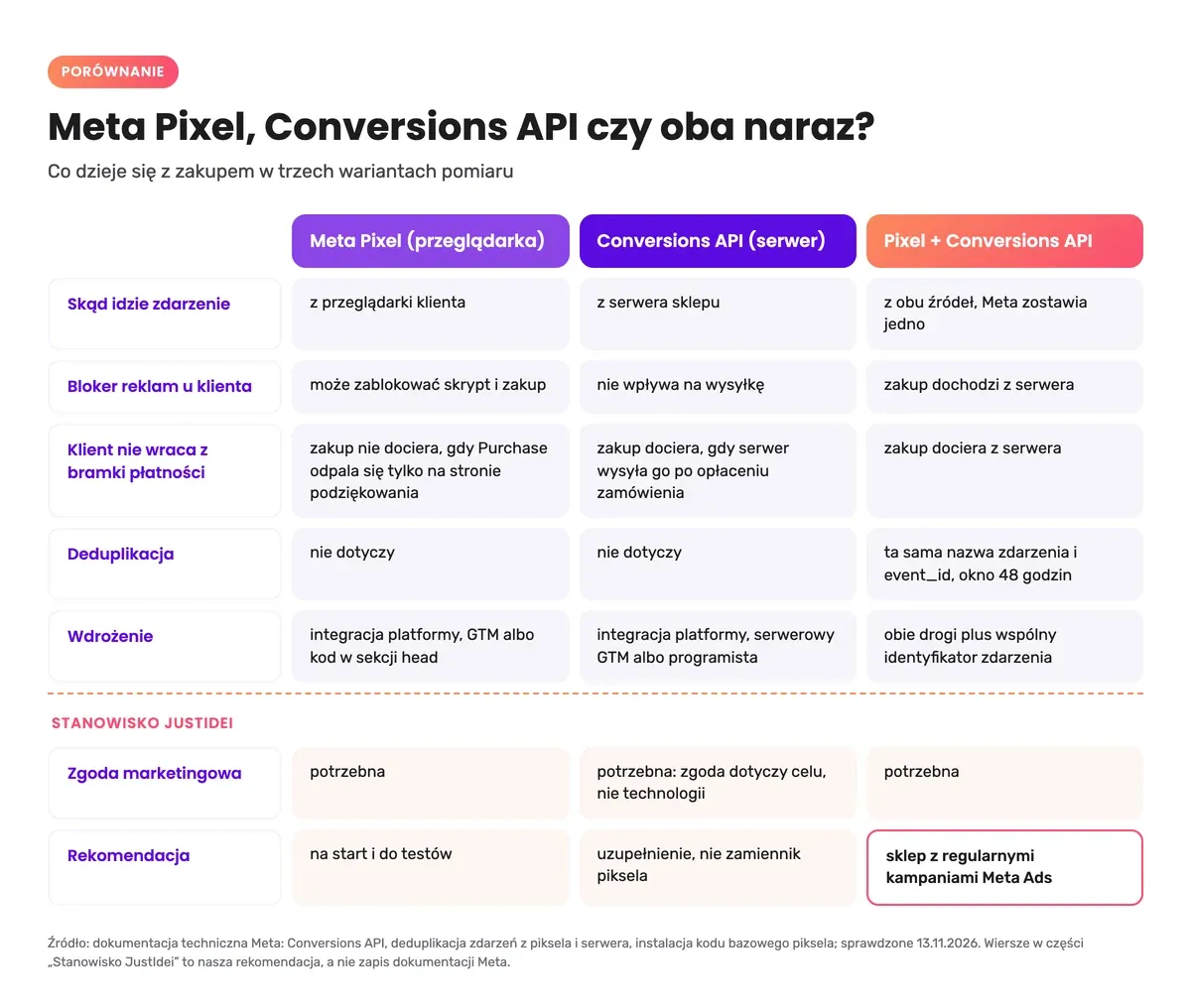
Źródło: dokumentacja techniczna Meta (Conversions API, deduplikacja zdarzeń, instalacja piksela), sprawdzone 13.11.2026. Wiersze o zgodzie i rekomendacji to stanowisko JustIdei.
Conversions API wdrożysz integracją platformy, przez pomiar server-side w Google Tag Manager albo bezpośrednio w kodzie sklepu, co robi programista. Przy każdej z tych dróg pilnujesz dwóch rzeczy: wspólnego identyfikatora zdarzenia z pikselem i danych klienta. Według Meta wysłanie dodatkowych danych, takich jak zahashowany e-mail i telefon, może podnieść jakość dopasowania zdarzeń.
Conversions API do Meta to tylko jedna część pomiaru po stronie serwera. Ile zakupów odzyska Twój sklep, zależy od trzech rzeczy: jaka część klientów blokuje skrypty, jak często klienci nie wracają z bramki płatności i jaka część z nich zgadza się na pomiar marketingowy.
Czy Facebook Pixel wymaga zgody na cookies?
Tak. Piksel zapisuje w przeglądarce pliki cookie, a art. 399 Prawa komunikacji elektronicznej pozwala przechowywać informacje w urządzeniu użytkownika bez jego zgody tylko wtedy, gdy jest to konieczne do przesłania komunikatu albo do usługi, której użytkownik zażądał. Pomiaru reklam nie traktujemy jako koniecznego do złożenia zamówienia, dlatego piksel Meta uruchamiamy dopiero po zgodzie marketingowej. To nasze stanowisko wdrożeniowe, a nie opinia prawna, a Meta pisze wprost, że za zgodność z RODO odpowiada każda firma.
Piksel zapisuje na domenie sklepu plik cookie _fbp z identyfikatorem przeglądarki, a identyfikator kliknięcia reklamy z parametru fbclid trafia do pliku _fbc. Te identyfikatory pozwalają powiązać wizyty i zakupy z jedną przeglądarką, dlatego traktujemy je jak dane osobowe.
Technicznie piksel ma do tego dwa polecenia: fbq('consent', 'revoke') przed inicjalizacją wstrzymuje wysyłkę zdarzeń, a fbq('consent', 'grant') wznawia ją po zgodzie. Sygnał Consent Mode v2 jest przeznaczony dla tagów Google, więc piksel trzeba podpiąć pod zgody osobno: tym poleceniem albo warunkiem zgody w tagu GTM. Jak połączyć baner z tagami, opisujemy przy wdrożeniu Cookiebota z Consent Mode.
Zgoda dotyczy celu, a nie technologii, więc zdarzenia z Conversions API też wysyłamy dopiero po zgodzie marketingowej. Serwer nie zastępuje więc zgody: zakupy zablokowane w przeglądarce albo zgubione na bramce płatności odzyskuje tylko od osób, które ją dały. Polityka prywatności sklepu powinna przy tym wymieniać Meta jako odbiorcę danych.
Kiedy wdrożyć piksel samodzielnie, a kiedy zlecić?
Samodzielnie poradzisz sobie, gdy sklep działa na Shopify lub WooCommerce z oficjalną integracją albo na PrestaShop z modułem Pixel Plus i wyłączonym PrestaShop Social, sprzedaje na jednym rynku w jednej walucie, a kroki 1–4 wychodzą czysto. Zlecenie wdrożenia albo audytu ma sens, gdy:
- piksel działa jednocześnie przez wtyczkę i przez GTM i nie wiadomo, którą drogę zostawić,
- dochodzi Conversions API z deduplikacją albo pomiar server-side,
- sklep sprzedaje na kilku rynkach i w kilku walutach,
- rozbieżność z kroku 4 zostaje po usunięciu duplikatów.
Każda z tych sytuacji to praca na styku sklepu, tagów i zgód, w której jeden błąd zniekształca dane wszystkich kampanii naraz.
Część sprawdzenia, która dotyczy zgód i pomiaru po stronie serwera, zrobisz bez logowania do Meta: bezpłatny skaner analityki pokazuje, czy tagi nie startują przed zgodą i czy przeglądarka wysyła dane do serwera pomiarowego, a wynik dostajesz w raporcie PDF. Piksel uruchamiany po zgodzie skaner zobaczy dopiero po kliknięciu banera. Nie widzi natomiast, co serwer pomiarowy przekazuje dalej do Meta przez Conversions API, ani samego zakupu, więc pięć kroków procedury robisz w Meta Ads Data Advisor, w Menedżerze zdarzeń i w panelu sklepu.
FAQ
Czy Facebook Pixel jest płatny?
Nie, Meta nie podaje żadnej opłaty za sam piksel: tworzysz go w Menedżerze zdarzeń, a płacisz za emisję reklam. Rozszerzenie Meta Ads Data Advisor jest bezpłatne, a aplikację Facebook & Instagram w Shopify instalujesz bez opłaty. Pieniądze kosztuje wdrożenie: czas programisty albo agencji, a bywa, że także płatny moduł sklepu. Więcej pracy wymagają Conversions API i pomiar po stronie serwera.
Czy po zmianie nazwy na Meta trzeba instalować piksel od nowa?
Nie. Zmiana nazwy nie wymaga nowego kodu: piksel działa dalej pod swoim identyfikatorem, a zebrane dane zostają na koncie. Sprawdź tylko, czy obok starego kodu nikt nie dodał drugiego piksela „pod nową nazwę”, bo wtedy zakupy liczą się podwójnie.
Czy jeden piksel mierzy reklamy na Facebooku i Instagramie?
Tak. Meta opisuje piksel jako narzędzie do pomiaru i optymalizacji reklam na Facebooku i Instagramie, więc osobnego piksela dla Instagrama nie potrzebujesz. Wystarczy, że kampanie na obu platformach Meta korzystają z piksela udostępnionego kontu reklamowemu.
Jak usunąć Facebook Pixel ze strony?
Tą samą drogą, którą został dodany: kasujesz kod z szablonu, wyłączasz wtyczkę lub moduł albo wstrzymujesz tag w Google Tag Manager. Potem w Meta Ads Data Advisor sprawdzasz stronę główną, kartę produktu i stronę podziękowania. Przy zmianie agencji zostaw piksel, który zbierał dane, a poprzedniemu wykonawcy odbierz dostęp w ustawieniach firmy w Meta.
Dlaczego Facebook pokazuje inne liczby niż Google Analytics?
Bo każda platforma liczy po swojemu. Meta przypisuje sobie zakup w oknie atrybucji zestawu reklam, a GA4 dzieli zasługę za ten sam zakup między kanały. Punktem odniesienia jest więc panel sklepu, a typowe pułapki po stronie Google opisujemy przy błędach w konfiguracji GA4.

Masz pytanie do tego materiału? Napisz do nas.