












Poniżej znajdziesz instrukcję krok po kroku, możliwości i ograniczenia każdego konektora oraz rozwiązania najczęstszych problemów.
Czym są konektory Google Workspace w Claude?
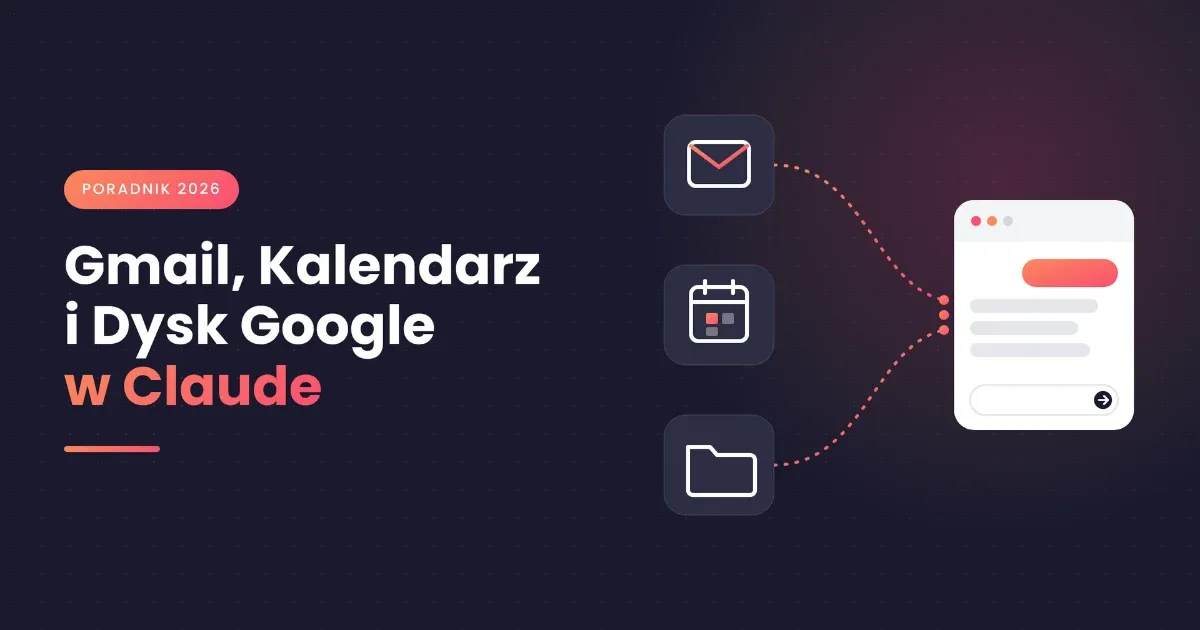
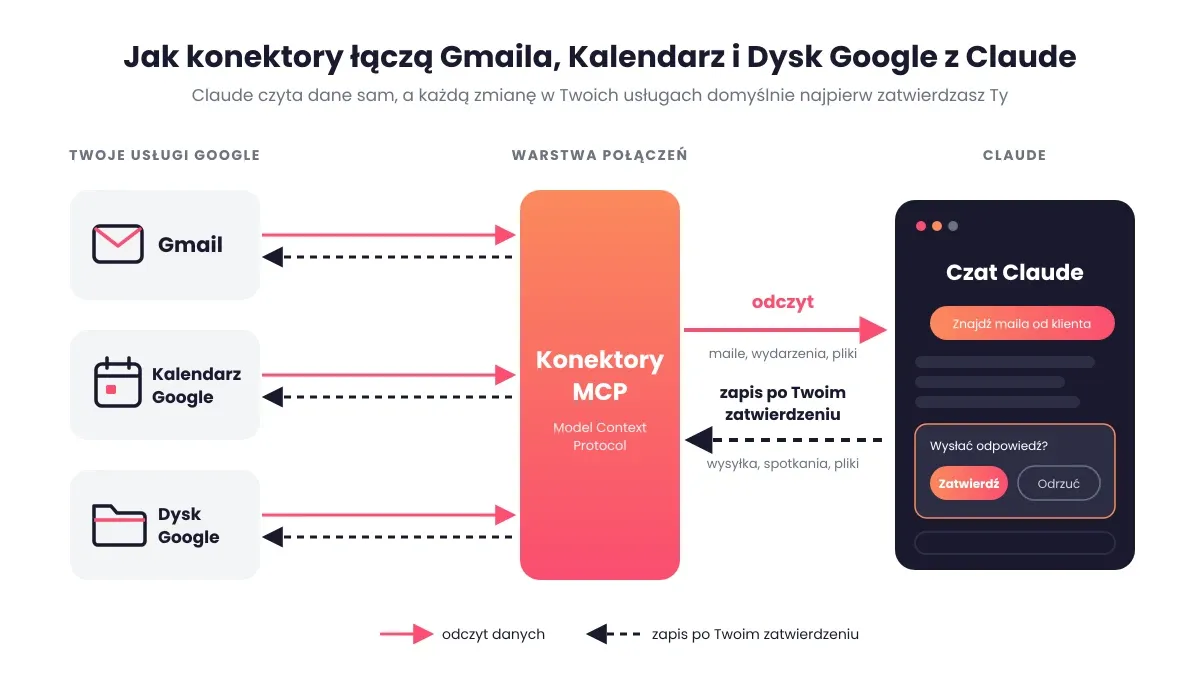
Konektory to natywne integracje Claude AI, które dają mu dostęp do danych z innych aplikacji, od Gmaila po Slacka. Opierają się na Model Context Protocol (MCP), czyli otwartym standardzie opracowanym przez Anthropic do łączenia modeli AI z narzędziami. W przypadku Google Workspace masz do dyspozycji trzy podstawowe konektory: Gmail, Google Calendar i Google Drive, a osobno także Google Docs, Sheets i Slides do edycji plików na żywo (pomoc Claude).
Na co dzień oznacza to koniec wklejania maili i notatek do czatu. Piszesz „znajdź ostatnią wiadomość od klienta i przygotuj odpowiedź”, a Claude sam sięga do skrzynki. Jeśli dopiero poznajesz to narzędzie, zajrzyj do tekstu Claude AI: funkcje i zastosowania.
Kto może podłączyć Gmaila do Claude?
Konektory Gmaila, Kalendarza i Dysku są dostępne dla wszystkich użytkowników Claude w przeglądarce i w aplikacji Claude Desktop, także w darmowym planie. Inaczej wygląda to w planach Team i Enterprise: tam konektory musi najpierw włączyć właściciel organizacji, dopiero potem każdy członek zespołu loguje się na swoje konto Google. Stan na listopad 2026, według pomocy Claude.
Zanim zaczniesz, sprawdź jeszcze, z którego konta Google korzystasz w przeglądarce. Jeśli masz osobną skrzynkę prywatną i służbową, zdecyduj, którą chcesz podłączyć. Do zapisywania plików na Dysku potrzebujesz też włączonej funkcji wykonywania kodu i tworzenia plików w ustawieniach Claude'a.
Jakie są metody połączenia Claude z Gmailem?
Masz trzy drogi, a większości osób wystarczy pierwsza. Natywny konektor Gmaila skonfigurujesz w kilka minut w Claude AI w przeglądarce albo w aplikacji Claude Desktop. Korzysta z niego także Claude Cowork, który pracuje na Twoich plikach i aplikacjach. Ta metoda nie wymaga wiedzy technicznej i opisujemy ją krok po kroku poniżej.
Druga droga to Claude Code, czyli Claude w terminalu dla programistów, w którym możesz dodać serwer MCP do obsługi poczty.
Trzecia to własny serwer MCP oparty na Gmail API albo integracja przez Zapiera. Ma sens wtedy, gdy potrzebujesz czegoś, czego natywny konektor nie oferuje, np. pracy na wielu kontach Gmail jednocześnie. Serwery społecznościowe sprawdzaj przed instalacją: dostają pełny dostęp do poczty, a za ich bezpieczeństwo odpowiada autor, nie Anthropic.
Podłączenie Google do Claude’a krok po kroku
Cała konfiguracja wygląda tak samo dla wszystkich trzech usług. Możesz podłączyć je jednocześnie albo zacząć od jednej, np. od Gmaila.
Krok 1. Włącz konektor w oknie czatu
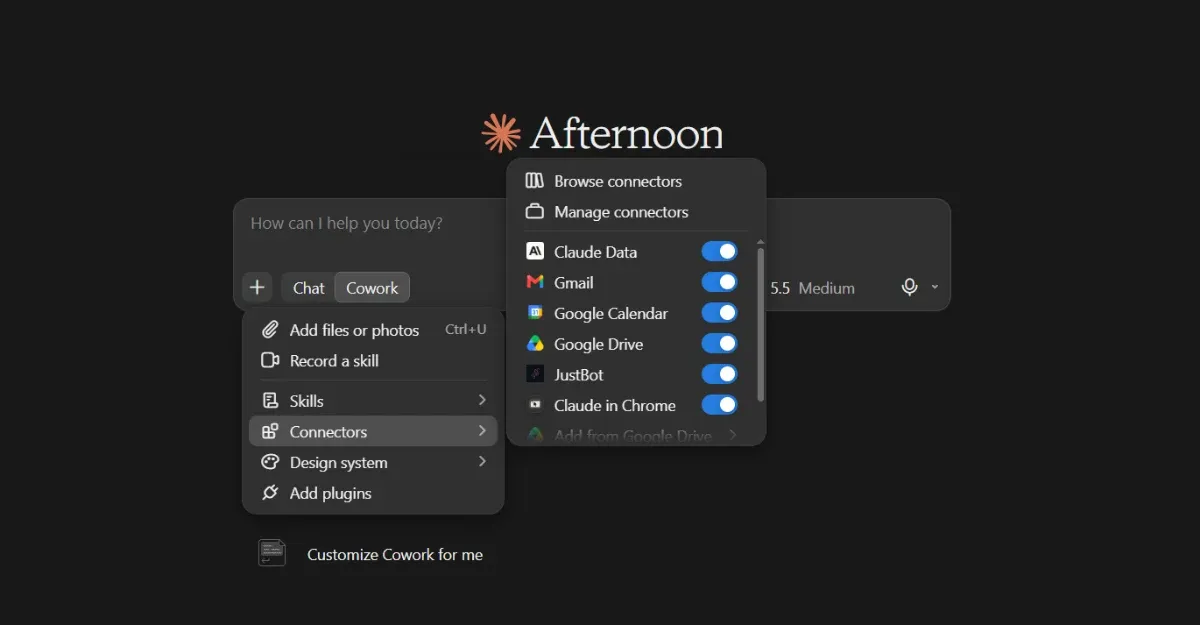
Otwórz nową rozmowę na claude.ai albo w aplikacji Claude Desktop. W polu wiadomości kliknij ikonę +, najedź na Connectors i włącz przełącznik przy Gmailu, Google Calendar lub Google Drive. Pełną listę konektorów, również tych spoza Google, znajdziesz w ustawieniach w sekcji Customize > Connectors.
Krok 2. Skonfiguruj autoryzację i uprawnienia na koncie Google
Gdy pierwszy raz użyjesz konektora, Claude przekieruje Cię do Google. Uwierzytelnianie odbywa się bezpośrednio u Google (protokół OAuth), więc Claude nie poznaje Twojego hasła. Na ekranie zgody zobaczysz listę uprawnień: odczyt wiadomości, zarządzanie wydarzeniami, dostęp do plików. Przeczytaj ją i kliknij Zezwól.
Krok 3. Sprawdź, czy Claude ma dostęp do Gmaila
Wróć do czatu i poproś o coś prostego, np. „Pokaż trzy ostatnie maile od klientów” albo „Co mam jutro w kalendarzu?”. Jeśli Claude zwróci konkretne wiadomości i wydarzenia, integracja działa. W odpowiedzi zobaczysz też, z którego narzędzia skorzystał, więc od razu wiesz, skąd pochodzą dane.
Co Claude może robić w Gmailu po połączeniu?
Natywny konektor Gmaila pozwala Claude’owi wyszukiwać i czytać e-maile, całe wątki oraz listę szkiców w Twojej skrzynce. Potrafi streścić długą wymianę maili z klientem, wyłowić z niej ustalenia i terminy albo przygotować odpowiedź w Twoim stylu. Może też nadawać etykiety, więc porządkowanie skrzynki przestaje być ręczną robotą.
Od 18 sierpnia 2026 roku Claude nie kończy już na szkicu. Wysyła e-maile, odpowiada na nie i przekazuje je dalej (Antyweb). Domyślnie przed każdą taką akcją pokazuje Ci treść i czeka na Twoje zatwierdzenie.
Jednej rzeczy Claude w Gmailu nie zrobi: nie przeczyta treści załączników. Widzi tylko ich nazwy i metadane, więc umowę w PDF musisz wgrać do czatu albo zapisać na Dysku. Konektor nie zastąpi też narzędzi do masowej wysyłki. Kampanie mailowe i scenariusze w CRM to zadanie dla marketing automation, a nie dla asystenta AI w skrzynce.
Kalendarz Google w Claude: planowanie bez przełączania kart
Konektor Google Calendar odczytuje Twoje wydarzenia, także z kalendarzy udostępnionych, i sprawdza wspólną dostępność uczestników. Claude tworzy, przesuwa i usuwa spotkania, zarządza listą gości, odpowiada na zaproszenia i ustawia wydarzenia cykliczne. Największą różnicę czuć przy szukaniu terminu dla kilku osób: zamiast porównywać kalendarze, piszesz „znajdź godzinę w przyszłym tygodniu, kiedy ja, Ania i Tomek mamy wolne”.
Dysk Google w Claude: pliki, foldery i udostępnianie
Z konektorem Google Drive Claude przeszukuje Twoje dokumenty i czyta Dokumenty, Arkusze i Prezentacje Google, pliki PDF oraz pliki Microsoft Office. Pliki z Dysku dodasz też bezpośrednio do rozmowy albo do prywatnego projektu, o którym więcej przeczytasz w tekście o Claude Projects.
Sierpniowa aktualizacja dodała zapis. Claude przesyła pliki, tworzy foldery, zapisuje na Dysku wygenerowane przez siebie dokumenty, a także udostępnia, przenosi i usuwa pliki. Przy operacjach, które zmieniają Twój Dysk, domyślnie prosi o zgodę. Pamiętaj, że z dokumentów wyciąga tekst, a obrazy osadzone w plikach pomija (pomoc Claude).
Co Claude może, a czego nie może w Gmailu, Kalendarzu i na Dysku?
| Usługa | Odczyt | Zapis i akcje | Ograniczenia |
|---|---|---|---|
| Gmail | wiadomości, wątki, szkice, metadane załączników | szkice, etykiety, wysyłka, odpowiedzi, przekazywanie (domyślnie po zatwierdzeniu) | brak dostępu do treści załączników, część zaawansowanych filtrów nie działa |
| Google Calendar | wydarzenia, kalendarze udostępnione, dostępność uczestników | tworzenie, edycja i usuwanie wydarzeń, goście, odpowiedzi na zaproszenia | limity API Google przy dużej liczbie zapytań |
| Google Drive | Dokumenty, Arkusze, Prezentacje, PDF, pliki Office, uprawnienia | przesyłanie, foldery, udostępnianie, przenoszenie, usuwanie (domyślnie po zatwierdzeniu) | tylko tekst, bez obrazów w dokumentach |
Stan na listopad 2026, źródło: pomoc Claude.
Jak zautomatyzować obsługę Gmaila za pomocą Claude’a?
Najwięcej czasu oszczędzasz wtedy, gdy łączysz kilka usług w jednym poleceniu. Claude czyta maila, sprawdza kalendarz i szuka pliku na Dysku w jednym przebiegu, a Ty dostajesz gotowy wynik zamiast trzech osobnych odpowiedzi. Oto polecenia, od których warto zacząć:
- „Przejrzyj nieprzeczytane maile z ostatnich 24 godzin, podziel je na pilne i na później, a pilnym nadaj etykietę Do odpowiedzi.”
- „Znajdź ostatnią wiadomość od klienta X, odszukaj na Dysku brief jego kampanii i przygotuj szkic odpowiedzi z propozycją dwóch terminów spotkania.”
- „Sprawdź mój kalendarz na przyszły tydzień i wypisz spotkania, do których nie mam w mailach żadnej agendy.”
- „Streść wątek o wycenie projektu Y i zapisz ustalenia jako nowy dokument na Dysku w folderze Klienci.”
Kiedy takie polecenie sprawdzi się kilka razy, możesz uruchamiać je automatycznie, np. codziennie rano. Jak to ustawić, opisujemy w tekście o zaplanowanych zadaniach w Claude. Szkice zawsze czytaj przed wysyłką, bo model potrafi pomylić fakty, o czym więcej w tekście o halucynacjach AI.
Czy połączenie Claude’a z Gmailem jest bezpieczne?
Anthropic deklaruje, że dane pobrane przez konektory nie służą do trenowania modeli. Treści z Gmaila, Kalendarza i Dysku zapisują się razem z rozmową, więc usuwasz je razem z czatem. Claude ma dostęp wyłącznie do konta Google, z którym go połączysz, i sięga do niego tylko wtedy, gdy o to poprosisz (pomoc Claude).
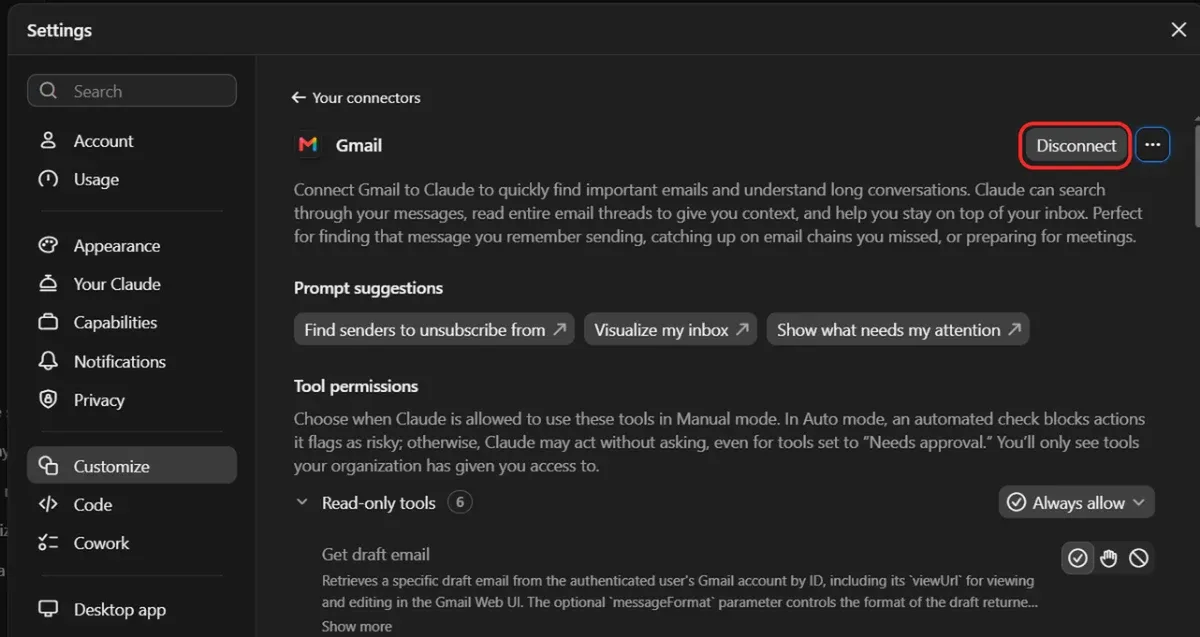
Większe ryzyko leży w samych mailach. Wiadomość od obcej osoby może zawierać ukryte polecenia dla AI, np. prośbę o przesłanie dalej poufnego wątku. Dlatego zostaw włączone zatwierdzanie wysyłki i usuwania plików. W ustawieniach konektora, w sekcji Tool permissions, każdemu narzędziu ustawisz osobno: zawsze pozwalaj, pytaj o zgodę albo blokuj. Pamiętaj, że w trybie Auto Claude może wykonać akcję bez pytania, a blokuje tylko te, które uzna za ryzykowne. Przy wysyłce maili zostań więc przy trybie ręcznym. Jedno kliknięcie więcej to niewielki koszt w porównaniu z mailem wysłanym do niewłaściwej osoby.
Konto firmowe Google Workspace: co musi zrobić administrator?
Na koncie służbowym połączenie często kończy się komunikatem „Access blocked”. To nie błąd Claude’a, tylko zabezpieczenie Google Workspace, które blokuje aplikacje firm trzecich. Administrator musi dodać Claude’a do zaufanych aplikacji w konsoli administracyjnej: admin.google.com > Bezpieczeństwo > Dostęp do danych i kontrola dostępu > Kontrola API > Zarządzaj dostępem aplikacji innych firm, następnie Dodaj aplikację, wyszukać „Claude” i ustawić status Zaufana. Po około 15 minutach możesz połączyć się ponownie.
Po stronie Claude w planach Team i Enterprise właściciel organizacji włącza konektory w Organization settings > Connectors i decyduje, czy pracownicy mogą wysyłać maile i zarządzać plikami bez potwierdzania każdej akcji.
Co zrobić, gdy połączenie Claude z Gmailem nie działa?
Gdy Claude prosi o ponowne połączenie albo przestaje widzieć skrzynkę, najpierw rozłącz konektor, a potem podłącz go od nowa. To rozwiązuje większość błędów związanych z wygaśnięciem autoryzacji.
Jeśli Claude pokazuje maile z innej skrzynki, niż się spodziewasz, przy logowaniu zostało wybrane inne konto Google. Rozłącz konektor, wyloguj się z niewłaściwego konta w przeglądarce i powtórz krok 2.
Przy bardzo dużych skrzynkach odpowiedzi bywają wolniejsze, bo Claude wykonuje kilka zapytań do Gmail API, a Google nakłada na nie limity. Pomaga zawężenie polecenia do nadawcy, etykiety albo konkretnego tygodnia.
Jak odłączyć Gmaila, Kalendarz i Dysk od Claude’a?
Konektor odłączysz w Claude: Customize > Connectors, wybierz usługę Google i kliknij Disconnect. Jeśli chcesz tylko na chwilę wyłączyć dostęp w jednej rozmowie, wystarczy przełącznik w menu +. Całkowite cofnięcie uprawnień zrobisz w ustawieniach konta Google, na stronie myaccount.google.com/connections, gdzie przy Claude klikasz Usuń wszystkie połączenia.
FAQ
Czy mogę podłączyć do Claude'a dwa konta Gmail?
Nie jednocześnie. Natywny konektor obsługuje jedno konto Google naraz, więc żeby przełączyć się na inną skrzynkę, rozłącz konektor i dodaj konto ponownie.
Czy Claude czyta wszystkie moje maile?
Nie. Claude wyszukuje i otwiera wiadomości tylko wtedy, gdy wymaga tego Twoje polecenie, i nie przegląda skrzynki w tle.
Czym konektor Gmail w Claude różni się od Gemini w Gmailu?
Gemini działa wewnątrz Gmaila jako część Google Workspace. Claude pracuje w swoim oknie czatu i łączy dane z Gmaila z innymi konektorami, np. z Dyskiem i Kalendarzem albo z narzędziami spoza Google. Jak Gemini działa w Gmailu, Dokumentach i Arkuszach, opisujemy w tekście o Gemini w Google Workspace.
Czy Claude może edytować Dokumenty i Arkusze Google?
Tak, ale przez osobne konektory do Dokumentów, Arkuszy i Prezentacji Google. Pozwalają tworzyć pliki i edytować je na żywo w panelu obok czatu, a sam Dysk odpowiada za wyszukiwanie, przesyłanie i udostępnianie.
Zacznij od jednej skrzynki i jednego powtarzalnego zadania
Najlepiej zacząć od czegoś małego: porannego przeglądu skrzynki albo szukania terminów spotkań. Gdy zobaczysz, ile czasu oszczędza Ci jedno polecenie, dokładanie Dysku i Kalendarza przyjdzie naturalnie. Chcesz wdrożyć Claude’a w pracy całego zespołu marketingu i nie wiesz, od którego procesu zacząć? Porozmawiajmy o Twoich procesach.