













W tym poradniku zrobisz pierwszy skill bez programowania, w czterech krokach, które zajmują około 10 minut. Na końcu będziesz mieć działający skill do tworzenia briefów blogowych i szablon do kolejnych.
Czym są Claude Skills?
Skill to folder z plikiem SKILL.md, w którym opisujesz, jak Claude ma wykonać konkretne zadanie. Oprócz instrukcji folder może zawierać pliki pomocnicze, np. wzory dokumentów, przykłady albo skrypty. Anthropic definiuje skille jako foldery z instrukcjami, skryptami i zasobami, które Claude ładuje dynamicznie (Claude Help Center).
„Dynamicznie” oznacza tu oszczędność kontekstu. Na starcie rozmowy Claude widzi tylko nazwę i opis każdego włączonego skilla, co według dokumentacji kosztuje około 100 tokenów na skill. Pełne instrukcje wczytuje dopiero wtedy, gdy uzna, że Twoja prośba pasuje do opisu (dokumentacja Agent Skills). Możesz więc trzymać włączonych kilkanaście skilli, a rozmowa nie puchnie od instrukcji, których akurat nie potrzebujesz. Jeśli dopiero poznajesz tego asystenta, zacznij od naszego przeglądu funkcji i zastosowań Claude AI.
Czym skill różni się od projektu, instrukcji i MCP?
Claude ma kilka sposobów na zapamiętanie tego, jak pracujesz, i łatwo je pomylić. Tabela zestawia je obok siebie (stan na listopad 2026, na podstawie Claude Help Center).
| Rozwiązanie | Czym jest | Kiedy działa | Do czego się nadaje |
|---|---|---|---|
| Skill | folder z instrukcjami i plikami | gdy prośba pasuje do opisu skilla | powtarzalne zadania z jasną procedurą |
| Projekt | przestrzeń z plikami i instrukcjami | zawsze, w czatach tego projektu | wiedza w tle o kliencie albo temacie |
| Instrukcje osobiste | ogólne preferencje | w każdej rozmowie | język, ton i styl odpowiedzi |
| Konektor MCP | połączenie z zewnętrzną usługą | gdy Claude potrzebuje danych z aplikacji | dostęp do Notion, Gmaila czy CRM |
Projekty opisaliśmy osobno we wpisie o Claude Projects. Skille i MCP się uzupełniają. Konektor daje Claude’owi dostęp do narzędzia, a skill uczy go, jak z tego narzędzia korzystać w Twojej firmie.
Co musisz mieć, zanim zaczniesz?
Skille są dostępne we wszystkich planach Claude: Free, Pro, Max, Ultra, Team i Enterprise. Warunek jest jeden: włączone wykonywanie kodu. W planach indywidualnych wejdź w Settings → Capabilities i włącz przełącznik „Create and edit files” (w starszym układzie nazywa się „Code execution and file creation”). W planie Team to ustawienie jest domyślnie włączone dla całej organizacji, a w Enterprise musi je włączyć właściciel konta (Use skills in Claude, stan na listopad 2026).
Poza tym potrzebujesz zwykłego edytora tekstu, np. Notatnika albo TextEdit, i jednego zadania, które chcesz zautomatyzować.
Krok 1: wybierz zadanie na pierwszy skill (minuty 0–2)
Pierwszy skill powinien robić jedną rzecz, którą powtarzasz co najmniej raz w tygodniu i za każdym razem tłumaczysz od nowa. Najlepiej sprawdzają się zadania z jasnym wejściem i wyjściem: z tematu robisz brief, z danych kampanii raport, z karty produktu opis. Skill w rodzaju „pomagaj mi w marketingu” nie zadziała, bo Claude nie będzie wiedział, kiedy po niego sięgnąć.
Anthropic w poradniku tworzenia skilli zaleca osobny skill dla każdego procesu. W tym tekście budujemy skill, który z tematu wpisu tworzy brief dla copywritera. Możesz od razu podmienić go na własne zadanie, schemat zostaje ten sam.
Krok 2: napisz plik SKILL.md (minuty 2–6)
SKILL.md to zwykły plik tekstowy w formacie Markdown. Na górze ma krótki nagłówek z metadanymi, tzw. frontmatter w formacie YAML, zamknięty między dwiema liniami z trzema myślnikami. Pod nim są instrukcje, które Claude przeczyta dopiero po uruchomieniu skilla.
Nazwa i opis decydują, czy skill zadziała
Frontmatter ma dwa wymagane pola. Pole name to nazwa skilla, maksymalnie 64 znaki. Używaj w niej tylko małych liter, cyfr i myślników, bez polskich znaków i bez słów „claude” oraz „anthropic”, bo tego wymaga specyfikacja Agent Skills. Pole description w Claude.ai może mieć do 200 znaków.
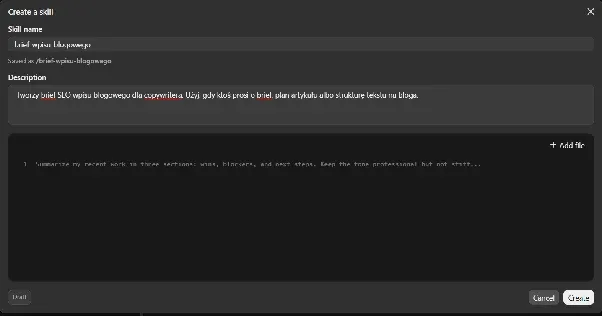
Opis to najważniejszy fragment całego skilla. Claude czyta go w każdej rozmowie i na jego podstawie decyduje, czy wczytać resztę. Dobry opis mówi, co skill robi i kiedy go użyć. „Pomaga w treściach” jest za ogólne. „Tworzy brief SEO wpisu blogowego dla copywritera. Użyj, gdy ktoś prosi o brief, plan artykułu albo strukturę tekstu na bloga” daje Claude’owi konkretne słowa, po których rozpozna Twoją prośbę.
Instrukcje pisz jak dla nowej osoby w zespole
Pod frontmatterem opisz kroki po kolei, pokaż, jak ma wyglądać wynik, i dopisz, czego Claude ma nie robić. Przykład dobrego wyniku uczy więcej niż akapit opisu, więc jeśli masz udany brief, wklej go do instrukcji. Według dokumentacji treść SKILL.md zajmuje zwykle mniej niż 5 tys. tokenów. Dłuższe materiały, np. brand book, zapisz jako osobny plik w folderze skilla i odwołaj się do niego w instrukcjach. Claude otworzy go tylko wtedy, gdy będzie potrzebny.
Gotowy szablon do skopiowania
Utwórz na komputerze folder brief-wpisu-blogowego, a w nim plik SKILL.md z taką treścią:
---
name: brief-wpisu-blogowego
description: Tworzy brief SEO wpisu blogowego dla copywritera. Użyj, gdy ktoś prosi o brief, plan artykułu albo strukturę tekstu na bloga.
---

# Brief wpisu blogowego

## Kroki
1. Jeśli użytkownik nie podał frazy głównej, grupy docelowej i celu wpisu, zapytaj o nie.
2. Zaproponuj H1 z frazą główną i 5–8 nagłówków H2.
3. Pod każdym H2 opisz w 1–2 zdaniach, co ma się w nim znaleźć.
4. Dodaj 3–5 pytań do sekcji FAQ.
5. Zaproponuj meta title do 60 znaków i meta description do 155 znaków.

## Format odpowiedzi
Tabela: nagłówek | co zawiera | liczba słów.
Pod tabelą FAQ i meta dane.

## Czego nie robić
Nie wymyślaj liczb ani źródeł. Czego nie wiesz, zapisz jako pytanie do autora.Krok 3: spakuj i wgraj skill do Claude’a (minuty 6–8)
Claude.ai przyjmuje skille jako archiwa ZIP. Spakuj cały folder brief-wpisu-blogowego, a nie sam plik SKILL.md. Folder skilla musi być na samej górze archiwum, a jego nazwa powinna być taka sama jak pole name (How to create custom skills). Na Windowsie klikasz folder prawym przyciskiem i wybierasz „Kompresuj do pliku ZIP” (w starszych wersjach „Wyślij do → Folder skompresowany”), na Macu „Kompresuj”.
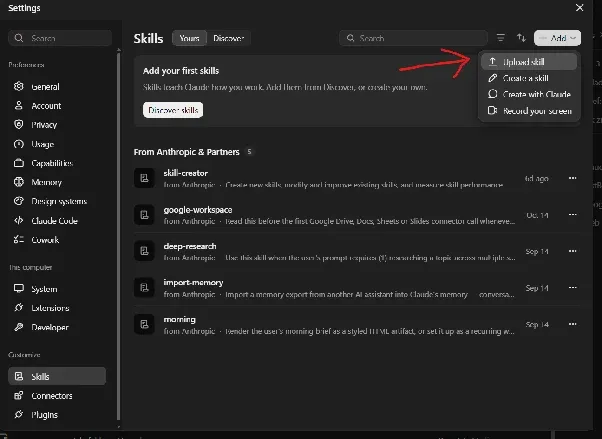
Następnie w Claude.ai wejdź w Customize → Skills, kliknij „+”, wybierz „+ Create skill”, potem „Upload a skill” i wskaż plik ZIP (Use skills in Claude, stan na listopad 2026). Skill pojawi się na liście z przełącznikiem, który musi być włączony. Wgrane przez Ciebie skille są prywatne, dopóki ich nie udostępnisz.
Nie chcesz pisać pliku ręcznie?
Skill zbudujesz też w rozmowie. Opisz Claude’owi zadanie, wklej przykład dobrego wyniku i napisz: „Przygotuj z tego skill w formacie SKILL.md i spakuj go do ZIP-a”. Claude utworzy plik do pobrania, który wgrasz tak jak wyżej. Jeśli masz plan Pro, Max, Ultra lub Team i korzystasz z Coworku w aplikacji Claude na Maca, możesz też użyć opcji „Record a skill”. Nagrywasz ekran podczas wykonywania zadania, a Claude proponuje na tej podstawie gotowy skill do zatwierdzenia (How to create custom skills, stan na listopad 2026). Więcej o samym Coworku przeczytasz w naszym tekście o Claude Cowork.
Krok 4: przetestuj skill (minuty 8–10)
Otwórz nową rozmowę i napisz prośbę, która pasuje do opisu, ale nie nazywa skilla wprost, np. „Potrzebuję briefu do wpisu o tym, jak wybrać buty do biegania”. Jeśli skill działa, Claude zada pytania z pierwszego kroku instrukcji albo od razu odda tabelę w Twoim formacie. Po rozwinięciu kroków odpowiedzi zobaczysz, czy Claude wczytał skill.
Sprawdź też inne sformułowania: „plan artykułu”, „struktura tekstu na bloga”, „brief dla copywritera”. Gdy Claude reaguje tylko na jedno z nich, dopisz brakujące słowa do opisu i wgraj skill ponownie.
Skill nie działa? Sprawdź cztery rzeczy
Najczęściej winny jest opis. Gdy brzmi ogólnie albo nie zawiera słów, których używasz w prośbach, Claude nie łączy ich ze skillem i odpowiada po swojemu. Przepisz go tak, by wymieniał konkretne sytuacje.
Drugi powód to wyłączone wykonywanie kodu. Bez niego skille nie działają, nawet jeśli widzisz je na liście. Na koncie firmowym poza Twoim przełącznikiem liczy się jeszcze ustawienie organizacji, więc w razie wątpliwości zapytaj administratora.
Trzeci to zła struktura archiwum. Dodatkowy folder nad folderem skilla albo nazwa folderu inna niż pole name sprawiają, że wgrywanie się nie udaje albo skill nie startuje. Spakuj jeszcze raz sam folder skilla.
Czwarty to skill, który robi za dużo. Jeden plik z instrukcjami do briefów, raportów i postów w social mediach ma rozmyty opis i Claude nie wie, kiedy go użyć. Podziel go na trzy mniejsze.
Claude Code skills: wersja dla programistów
Claude Code, czyli narzędzie Anthropic do pracy z kodem w terminalu, korzysta z tego samego formatu, ale nie wymaga ZIP-a. Skill to folder z plikiem SKILL.md zapisany w ~/.claude/skills/ (skille osobiste, dostępne we wszystkich projektach) albo w .claude/skills/ wewnątrz repozytorium (skille projektu, które dostaje każdy, kto pracuje na tym kodzie). Skille nie synchronizują się między Claude.ai, Claude Code i API, więc ten sam skill dodajesz osobno w każdym miejscu (dokumentacja Agent Skills).
Format nie jest zamknięty w świecie Anthropic. Specyfikacja Agent Skills jest opublikowana jako otwarty standard na agentskills.io, dzięki czemu dobrze opisany skill przeniesiesz do innych narzędzi AI, które go obsługują.
Jakie skille zrobić w marketingu?
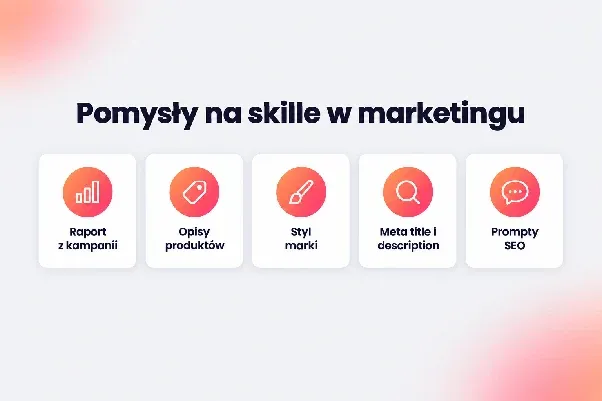
Gdy pierwszy skill działa, kolejne robisz w kilka minut, bo schemat się nie zmienia. Oto pomysły, które sprawdzają się w zespołach marketingowych:
- raport z kampanii, który z eksportu danych robi podsumowanie zawsze w tym samym układzie,
- opisy produktów z tonem marki, docelową długością i listą zakazanych sformułowań,
- strażnik stylu z brand bookiem w osobnym pliku, który sprawdza każdy tekst przed publikacją,
- meta title i description z limitami znaków i frazą na początku,
- zbiór sprawdzonych promptów SEO, których nie musisz już wklejać do każdej rozmowy.
Skill przyspiesza pracę, ale za treść nadal odpowiada człowiek, który ją sprawdza. Jeśli wolisz, żeby wpisy na bloga przygotowywał zespół, który na co dzień łączy AI z redakcją i SEO, zobacz, jak wygląda nasze prowadzenie bloga firmowego.
FAQ
Czy mogę udostępnić skill zespołowi?
Tak, w planach Team i Enterprise, jeśli właściciel organizacji włączył udostępnianie w Organization settings → Plugins & skills. W planie Team jest ono domyślnie włączone, a właściciel może też dodać skill od razu wszystkim członkom organizacji (Use skills in Claude).
Czy mogę używać skilli przygotowanych przez innych?
Tak. W Customize → Skills znajdziesz katalog skilli Anthropic i partnerów, np. do Notion czy Figmy, a skille społeczności znajdziesz na GitHubie. Anthropic zaleca instalowanie skilli wyłącznie z zaufanych źródeł i przejrzenie wszystkich plików przed włączeniem, szczególnie skryptów (dokumentacja Agent Skills). Jeśli chcesz budować bardziej rozbudowane skille, zajrzyj do przewodnika Anthropic o budowaniu skilli.
Jak wyłączyć albo usunąć skill?
W Customize → Skills wyłączasz skill przełącznikiem. Żeby go usunąć, otwórz skill, wyłącz go, kliknij „…” obok przełącznika i wybierz „Delete”.
Czym skill w Claude różni się od Gema w Gemini?
Gema wybierasz ręcznie i rozmawiasz z nim jak z osobnym asystentem. Skill działa w zwykłej rozmowie z Claude’em i włącza się sam, gdy prośba pasuje do opisu. Jak zbudować Gema, pokazujemy w poradniku jak stworzyć Gema w Gemini.
Zacznij od zadania, które robisz co tydzień
Pierwszy skill nie musi być idealny. Wystarczy, że zdejmie z Ciebie jedno powtarzalne tłumaczenie. Po tygodniu używania zobaczysz, czego w instrukcjach brakuje, i poprawisz to w kilka minut. Jeśli chcesz układać treści tak, żeby korzystały z nich też wyszukiwarki AI, porozmawiaj z nami o strategii SEO AI.